NVPI Overwatch 2 2026: 9 Tweak per Max FPS e 0 Input Lag
I migliori settings da impostare su NVIDIA Profile Inspector per spingere gli FPS di Overwatch 2 e abbattere la latenza — con due profili distinti, uno competitivo da pura reattività e uno qualità per chi vuole anche un bel colpo d’occhio.
NVPI Revamped Doppio Profilo Reflex + DLSS 4 DX11 Competitivo calendar_month Giugno 2026 edit ingame-pc.it schedule ~12 min memory RTX 20→50rocket_launch Perché ottimizzare Overwatch 2 con Profile Inspector
Configurare Profile Inspector Overwatch 2 nel modo giusto non serve a “spremere qualità”, ma a stabilizzare il frame time e abbattere la latenza. Overwatch 2 è un hero shooter competitivo con un motore leggero: anche una GPU di fascia media macina centinaia di FPS. La sfida, quindi, non è far girare il gioco, ma renderlo il più reattivo e costante possibile — ed è esattamente lì che NVPI fa la differenza.
NVIDIA Profile Inspector (NVPI) è uno strumento open source che espone centinaia di parametri del driver NVIDIA nascosti sia nel Control Panel sia nella NVIDIA App. In un titolo come Overwatch 2 lo usiamo per tre cose: forzare la GPU a tenere i clock alti, gestire la coda di rendering a livello driver e ripulire l’immagine in movimento (aliasing e shimmering) che disturba il tracking dei bersagli veloci come Tracer o Genji.
C’è una differenza importante rispetto alle altre guide della serie. Warzone è pesante su CPU e RAM, Battlefield 6 lo è ancora di più: in entrambi si lotta per ogni frame. Overwatch 2, invece, è moderatamente CPU-bound ma scala benissimo: il collo di bottiglia reale, per la maggior parte dei giocatori, non è la scheda video ma il refresh del monitor. Per questo l’approccio cambia, e in questa guida trovi due profili separati: uno competitivo orientato al massimo numero di frame e alla latenza minima, e uno qualità per chi vuole goderselo senza perdere fluidità.
infoQuesta è la terza guida della serie NVPI. Se giochi anche agli sparatutto più pesanti, dai un’occhiata anche alle altre due: NVPI per Warzone Season 4 e NVPI per Battlefield 6 Season 3. Per driver, DDU e DLSS, le basi sono nella guida all’ottimizzazione GPU NVIDIA RTX.
lightbulbNota sul nome. A febbraio 2026 Blizzard ha rinominato “Overwatch 2” semplicemente in “Overwatch”. È stato un cambio di branding, non di motore: i settaggi NVPI e in-game di questa guida valgono identici. Continuiamo a chiamarlo Overwatch 2 perché è ancora il termine più cercato.
checklist Prerequisiti prima di toccare NVPI
Prima di aprire Profile Inspector, sistema queste basi: in Overwatch 2 alcune pesano quanto i tweak driver veri e propri, soprattutto sul fronte CPU.
- Driver Game Ready aggiornato. NVIDIA rilascia profili ottimizzati di stagione in stagione. Installa l’ultimo Game Ready Driver, idealmente con installazione pulita via DDU, così parti da una base senza residui.
- XMP / EXPO attivo nel BIOS. Overwatch 2 è moderatamente CPU-bound: una RAM DDR5 lasciata a 4800 MHz invece dei suoi 6000 MHz rated ti costa FPS reali nei teamfight. Attiva il profilo XMP/EXPO. Approfondisci nella guida all’ottimizzazione di AMD Ryzen.
- HAGS e Game Mode attivi. Hardware-Accelerated GPU Scheduling sposta parte della gestione memoria sulla GPU e riduce l’overhead CPU per frame: in un titolo dove conta la costanza aiuta. Abbinali alla Modalità Gioco di Windows.
- Piano energetico su Prestazioni elevate. Il profilo Bilanciato lascia che la CPU scali in frequenza: in Overwatch 2 questo si traduce in micro-cali proprio quando esplodono le ultimate. Imposta Prestazioni elevate (o Ultimate Performance). Procedura completa nella guida a Windows 11 con Winhance.
- Disattiva le ottimizzazioni a schermo intero. Sull’eseguibile
Overwatch.exe, tasto destro → Proprietà → Compatibilità → “Disabilita ottimizzazioni schermo intero”. Forza il vero fullscreen esclusivo, bypassando il compositor di Windows.
Disinstalla (o non usare) la NVIDIA App mentre lavori in NVPI. La NVIDIA App tende a sovrascrivere i settings applicati da Profile Inspector. Se le tieni entrambe attive, le tue modifiche NVPI verranno azzerate al primo avvio del gioco.
download Installare e aprire NVIDIA Profile Inspector
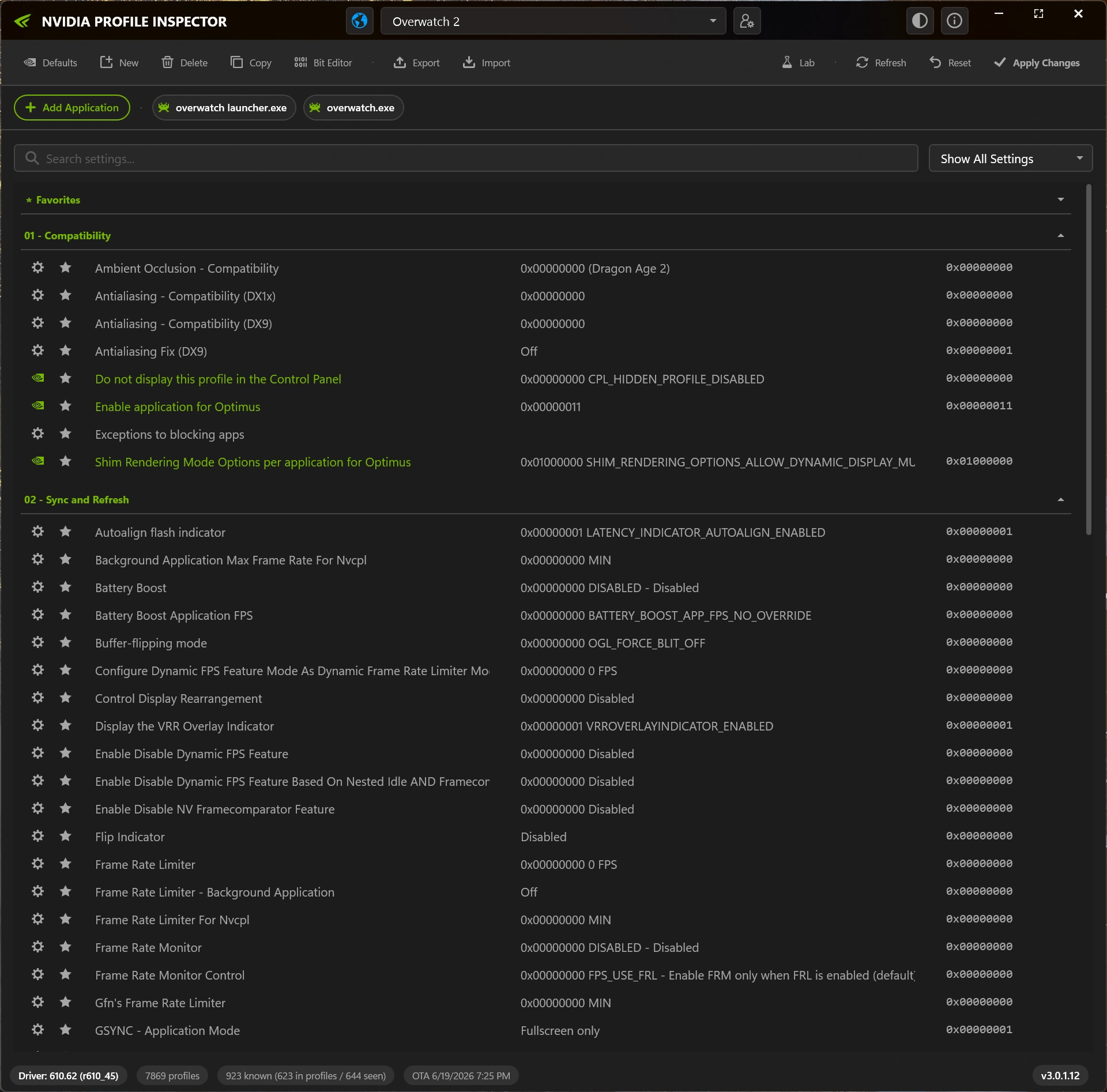
- Scarica NVPI. Usa la versione ufficiale di Orbmu2k su GitHub oppure il fork aggiornato “NVPI Revamped”, che aggiunge le voci DLSS più recenti. È portable: nessuna installazione, basta estrarre ed eseguire.
- Trova il profilo di Overwatch 2. Nella barra di ricerca in alto digita “Overwatch”. Seleziona il profilo attivo; se non compare, crea un profilo nuovo e associa l’eseguibile
Overwatch.exe(nella cartella_retail_dell’installazione). - Applica sempre con il pulsante in alto a destra. Dopo ogni modifica clicca
Apply changes, altrimenti i valori non vengono salvati nel profilo.
Ricorda che ogni aggiornamento driver può resettare i settings NVPI: dopo aver installato un nuovo Game Ready Driver, riapri Profile Inspector e riapplica il profilo di Overwatch 2. È un controllo di trenta secondi che protegge tutto il tuning.
tune I 9 settings NVPI da impostare per Overwatch 2
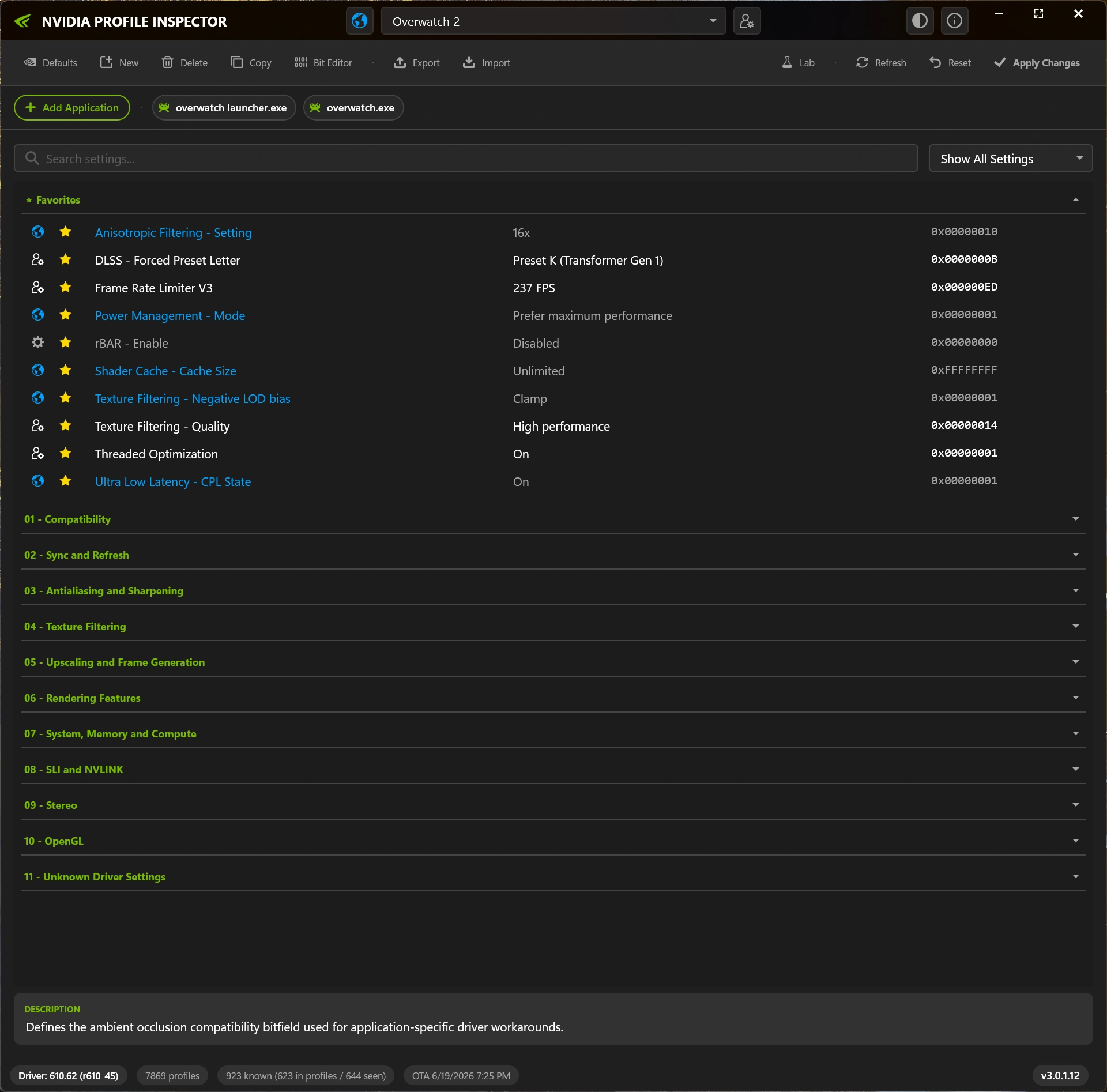
Questi sono i parametri di Profile Inspector che, profilo alla mano, danno il guadagno più concreto in Overwatch 2. Ogni voce riporta la sezione di NVPI in cui trovi l’opzione e il valore consigliato. Valgono per entrambi i profili: l’unica voce che cambia tra competitivo e qualità è il preset DLSS (punto 9).
1. Frame Rate Limiter Sezione 5 · Common. Cap FPS a livello driver, più preciso del limiter in-game. Se usi G-SYNC/FreeSync, imposta il valore a 3 fps sotto il refresh del monitor per restare nel range VRR senza la latenza del V-Sync. Se invece punti alla latenza più bassa in assoluto (e accetti un po’ di tearing), lascia il cap altissimo e gestiscilo in-game. Refresh − 3 (G-SYNC) 2. Low Latency Mode Sezione 5 · Common. Riduce la coda di rendering della CPU. Importante: Overwatch 2 integra NVIDIA Reflex nativamente, quindi impostala su On, non su Ultra — le due tecnologie fanno lo stesso lavoro e staccate peggiorano il frame pacing. Solo se per qualche motivo disattivi Reflex in-game ha senso passare a Ultra. On (non Ultra) 3. Power Management Sezione 5 · Common. ImpostaPower Management Mode su Prefer Maximum Performance. Impedisce alla GPU di abbassare i clock nelle scene scariche (kill-cam, spawn room): quando parte il teamfight la scheda è già al boost invece di doversi svegliare, e questo elimina i micro-stutter.
Max Performance
4. Shader Cache Size
Sezione 5 · Common. Portala a 10 GB o Unlimited. Overwatch 2 compila molti meno shader di Call of Duty, ma una cache ampia evita i micro-scatti ai cambi mappa e dopo gli aggiornamenti, quando il gioco ricostruisce la pipeline.
10 GB / Unlimited
5. Anisotropic Filtering
Sezione 4 · Texture filtering. Forza il filtro anisotropico a 16x. Sharpa pavimenti, rampe e corridoi visti di sbieco — superfici dove spesso compaiono per primi i piedi di un flanker — con impatto sugli FPS praticamente nullo.
16x
6. Texture Filtering Quality
Sezione 4 · Texture filtering. Imposta Texture Filtering - Quality su High Performance. Privilegia il frame rate alla resa del filtro: in un competitivo dove conta la fluidità è la scelta corretta, e la differenza visiva è impercettibile in movimento.
High Performance
7. Texture LOD Bias
Sezione 4 · Texture filtering. Imposta LOD Bias (DX) su Clamp: evita il LOD negativo e lo shimmering delle texture in movimento, fastidio che si accentua quando usi l’upscaling spaziale FSR 1.0 a risoluzione ridotta (profilo competitivo).
Clamp
8. Threaded Optimization
Sezione 5 · Common. Qui sta la grande differenza rispetto a Battlefield 6. Overwatch 2 gira in DirectX 11, un’API a thread di rendering singolo: forzando Threaded Optimization su On, il driver NVIDIA distribuisce le draw call su più core, alleggerendo la CPU e alzando gli 1% low. In BF6 (DX12) andava su Off; in Overwatch 2 va decisamente su On.
On (DX11)
9. DLSS Force Preset
Sezione 5 · DLSS – Force Preset Letter. Solo per il profilo qualità a 1440p: se attivi DLSS, forza il preset sul modello transformer più recente (K). Immagine più nitida e molto meno ghosting sui bersagli in movimento rispetto ai preset CNN vecchi. Nel profilo competitivo si usa FSR 1.0 nativo, quindi questa voce resta indifferente.
Preset K (Qualità)
memoryE il Resizable BAR? Su Overwatch 2 il guadagno del reBAR è marginale o nullo, perché il gioco non è VRAM-bound. Puoi lasciarlo abilitato a livello globale, ma non aspettarti differenze misurabili: non rientra tra i 9 settings che contano.
bolt Lo stack a bassa latenza: come incastrare le tecnologie
In Overwatch 2 gli FPS alti sono solo metà del lavoro; l’altra metà è la latenza di sistema, cioè il tempo che passa da quando muovi il mouse a quando l’azione appare a schermo. Le tecnologie anti-lag non vanno accese a caso: alcune si sovrappongono e altre si annullano. Ecco lo stack corretto, dal gioco al driver.
- Display Mode: Fullscreen (in-game). Mai Borderless: la modalità a finestra senza bordi instrada il rendering attraverso il Desktop Window Manager di Windows, che aggiunge 15–50 ms di ritardo. Il fullscreen esclusivo dà alla GPU il controllo diretto dello schermo. È la base dello stack.
- NVIDIA Reflex: On + Boost (in-game). È il singolo setting di latenza più prezioso: sincronizza CPU e GPU eliminando la coda di rendering, e Boost tiene i clock GPU alti per accorciare il tempo di render. Su GPU budget e mid-range usa On + Boost; sulle high-end che restano già al massimo basta On.
- Low Latency Mode NVPI: On (non Ultra). Con Reflex attivo, in NVPI imposta On. Mettere Ultra qui significa stackare due sistemi che fanno la stessa cosa: il risultato è un frame pacing peggiore, non migliore.
- Reduce Buffering: On e testa (in-game). Overwatch 2 ha un’opzione “Reduce Buffering” che accorcia ulteriormente la coda fotogrammi. Attivala e prova: sulla maggior parte dei PC abbassa la latenza, ma su qualche configurazione introduce stutter o comportamenti strani in alt-tab. In quel caso disattivala.
- V-Sync e Triple Buffering: Off. Il V-Sync trattiene i frame in un buffer e aggiunge 30–50 ms di input lag. Se vedi tearing, usa G-SYNC/FreeSync con il frame cap del punto 1, mai il V-Sync.
Niente upscaling temporale in competitivo. DLSS e FSR 2.x/3.x ricostruiscono i frame usando i dati di movimento e introducono ghosting sui bersagli veloci — proprio mentre tracci una Tracer o un Genji a distanza ravvicinata. Nel profilo competitivo usa rendering nativo al 100% oppure FSR 1.0 spaziale, mai upscaling temporale.
videogame_asset I due profili in-game: competitivo vs qualità
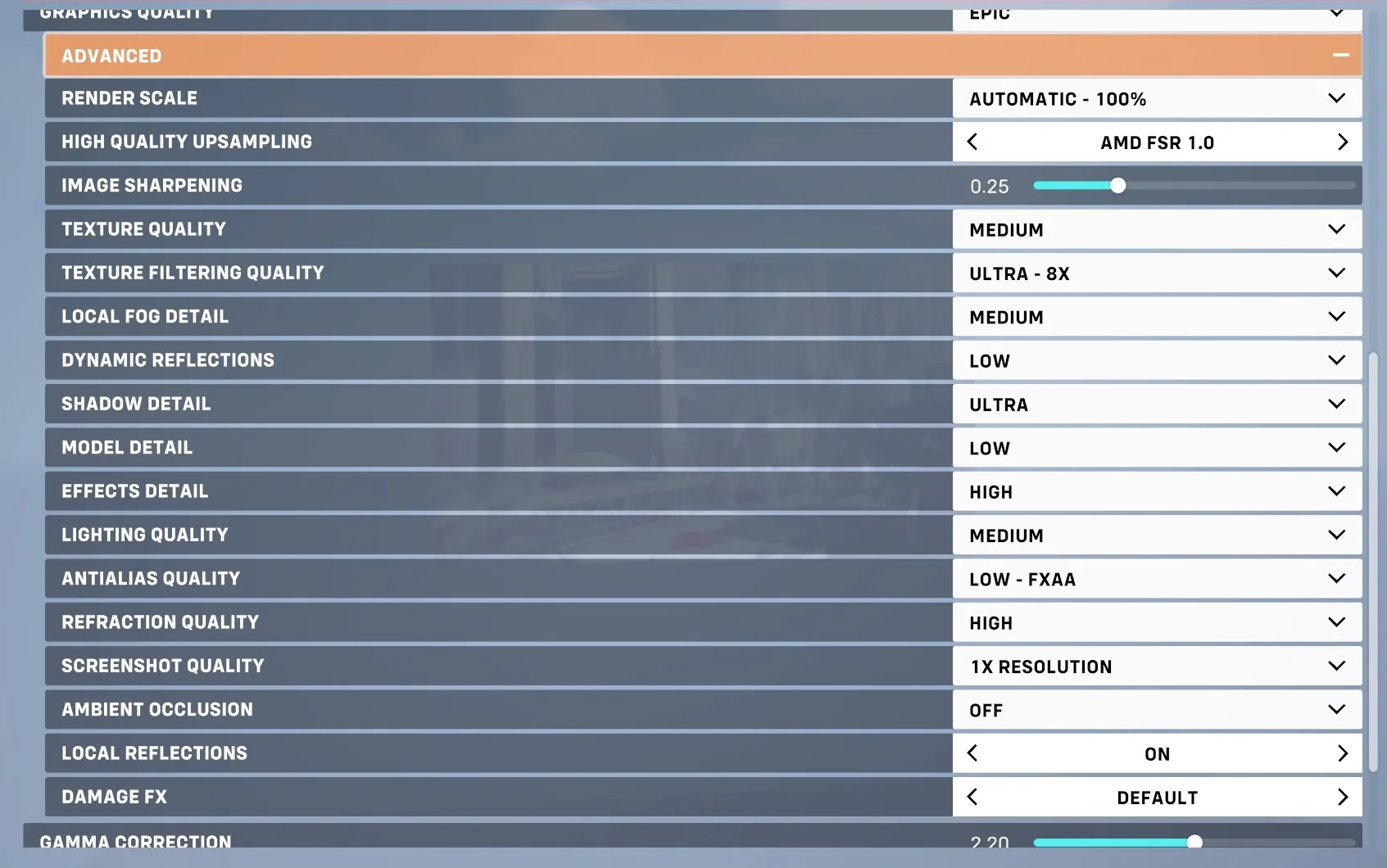
NVPI lavora a livello driver, ma il grosso del frame rate in Overwatch 2 lo decidono le impostazioni del menu Video. Qui sta il cuore della guida: due profili separati. Il competitivo sacrifica tutto il superfluo per massimizzare FPS, costanza e leggibilità dei bersagli. Il qualità tiene comunque frame rate altissimi (il motore è leggero) ma recupera ombre, riflessi e nitidezza per chi gioca soprattutto Quick Play o vuole un’immagine più ricca.
| Impostazione | Profilo Competitivo | Profilo Qualità | Perché |
|---|---|---|---|
| Render Scale | 100% (75% + FSR 1.0) | 100% | La leva FPS più grande. Scendi sotto il nativo solo se non reggi il target di refresh. |
| Dynamic Render Scale | Off | Off | Sfoca lo schermo proprio nei teamfight, quando ti serve la massima chiarezza. |
| Riflessi Dinamici (SSR) | Off | Low | Il setting più pesante del gioco: fino a ~25% del budget GPU. Irrilevante in gunfight. |
| Dettaglio Ombre | Off / Low | High | ~4–6 FPS. Low mantiene comunque gli indizi di posizione dietro gli angoli. |
| Occlusione Ambientale | Off | Off | Scurisce gli angoli e tende a nascondere il movimento dei nemici. |
| Qualità Texture | Medium | High | Pesa sulla VRAM, non sugli FPS: se hai memoria a sufficienza, alzala. |
| Filtro Texture | High (8x) | Epic (16x) | Nitidezza al suolo a costo quasi nullo. Eccezione “gratis”. |
| Antialiasing | Low / Medium SMAA | High SMAA | Evita MSAA 4x: costa il 20–30% di performance per un guadagno marginale. |
| Local Fog Detail | Low | Medium | La nebbia locale nasconde i bersagli e costa frame. |
| Damage FX | Low | Low | Riduce il clutter visivo a schermo durante gli scambi. |
| Upscaling | FSR 1.0 (spaziale) | DLSS 4.5 Preset K | Temporale = ghosting su Tracer/Genji. In competitivo solo spaziale. |
| Field of View | 103 | 103 | Massimo effettivo e standard tra i pro: più visione laterale sui flanker. |
| V-Sync / Triple Buffering | Off | Off | +30–50 ms di input lag. Usa G-SYNC/FreeSync contro il tearing. |
| NVIDIA Reflex | On + Boost | On | Il setting di latenza numero uno su GPU NVIDIA. |
| Frame Rate | Custom alto / Refresh − 3 | Refresh − 3 | Frame freschi = coda di rendering più corta = meno latenza. |
Mouse e clutter: i dettagli che cambiano l’aim
Due regolazioni valgono FPS e precisione insieme. In Gameplay → Generale attiva High Precision Mouse Input: rende l’aim immediatamente più fedele al movimento fisico. In Accessibilità riduci Camera Shake e HUD Shake: il rinculo visivo e il rimbalzo dell’interfaccia rendono lo schermo “ballerino” nei teamfight, e abbassarli stabilizza il tracking. Tieni il polling rate del mouse a 1000 Hz: oltre (4000/8000 Hz) il motore DX11 può faticare con l’overhead di interrupt e generare cali durante gli swipe ampi.
shield DX11, upscaling e anti-cheat: i dettagli di Overwatch 2
DirectX 11 batte DX12 in competitivo
Overwatch 2 gira nativamente in DirectX 11. Il supporto DX12 introdotto in passato prometteva il rendering multi-thread, ma in pratica ha portato più regressioni che benefici, incluse le frame time spike patchate da Blizzard. Per il competitivo DX11 resta la scelta più stabile e con frame time più puliti: è anche il motivo per cui in NVPI conviene attivare Threaded Optimization (punto 8), che recupera proprio il multi-threading lato driver.
FSR 1.0 o DLSS: quale upscaling
La regola dipende dal profilo. Nel competitivo, la priorità è zero ghosting: prima scelta rendering nativo al 100%, seconda scelta FSR 1.0 (upscaler spaziale, nitido e senza scie) a render scale 75% se la GPU non regge il target. Nel qualità, su GPU NVIDIA, DLSS 4.5 con Preset K offre la ricostruzione più pulita, soprattutto a 1440p; su schede AMD, FSR resta ottimo. La differenza la noti tracciando un bersaglio veloce: l’upscaling temporale lascia una scia, quello spaziale no.
NVPI è sicuro con Defense Matrix?
Sì. Profile Inspector scrive solo parametri del driver NVIDIA: non inietta codice nel gioco, non modifica Overwatch.exe e non tocca la memoria del processo. L’anti-cheat di Overwatch 2 (Defense Matrix) lavora soprattutto lato server e sul comportamento, e non entra in conflitto con i settaggi di un driver grafico. A differenza di Warzone non ci sono requisiti di Secure Boot o TPM da rispettare per giocare.
L’audio è un sensore. In Overwatch 2 i passi e le voci delle ultimate sono informazione competitiva pura. Imposta un mix che esalti le frequenze medie e tieni la musica bassa: i passi diventano un radar. Se vuoi spremere ogni dettaglio sonoro, vale la pena un buon paio di cuffie open-back — ne parlo nella classifica delle migliori cuffie audiophile per il gaming o, se preferisci, nell’articolo dedicato ai TOP 5 IEMs per il gaming competitivo.
speed Preset per fascia GPU e il vero collo di bottiglia
Un punto di partenza per bilanciare i settaggi di Profile Inspector Overwatch 2 con le impostazioni in-game, in base alla tua scheda. Tutti applicano i 9 settings NVPI: cambia solo l’aggressività del profilo grafico.
Budget · 1080p GTX 1650 / RTX 3060 / RX 6600Render 100% (o 75% + FSR 1.0), SSR/AO Off, ombre Off. Reflex On + Boost, Threaded Optimization On. Obiettivo 144+ FPS.
Mid · 1080p/1440p RTX 3060 Ti / 4060 / RX 6600 XTRender 100% nativo, ombre Medium, texture High. Reflex On + Boost. Profilo competitivo per spingere i 240+ FPS.
High-End · 1440p RTX 4070+ / 5070+ / RX 7800 XTProfilo qualità con DLSS Preset K, ombre High, SSR Low. Reflex On. Obiettivo 360+ FPS per saturare i monitor veloci.
In Overwatch 2 il monitor conta più della GPU
Ecco il punto che distingue Overwatch 2 dagli altri titoli della serie: il motore è così leggero che una scheda mid-range produce già più frame di quanti un monitor 144 Hz possa mostrarne. Il vero limite competitivo, quindi, non è la GPU ma il refresh del display. Non è un caso che tutti i pro giochino su 240 Hz o più, anche quando l’hardware non regge 240 FPS fissi: ogni frame in più accorcia la coda di rendering e abbassa la latenza percepita. Se hai un budget da spendere per migliorare in Overwatch 2, un monitor ad alto refresh rende più di un upgrade di GPU.
monitorLa priorità d’acquisto giusta: prima un pannello veloce, poi la scheda video. Per il competitivo punta a un QHD 27″ da 240 Hz (il dolce equilibrio tra nitidezza e velocità) o a un 1080p 360 Hz se vuoi il massimo refresh. Ho selezionato i modelli migliori per rapporto qualità/prezzo nella classifica dei migliori monitor gaming sotto 500 €. Qualche scorciatoia Amazon: monitor 1440p 240 Hz, monitor 1080p 360 Hz e, lato scheda, una GPU mid-range come la RTX 5060 basta e avanza per saturarli.
Questi preset sono indicativi: parti sempre dai 9 settings NVPI, che valgono per ogni fascia, poi scegli il profilo (competitivo o qualità) in base a cosa cerchi davvero in partita. In Overwatch 2 una CPU veloce con RAM tirata e un monitor da 240 Hz contano spesso più di un gradino di GPU.
verified Checklist finale e conclusioni
Prima di lanciarti nella prossima competitiva, verifica di aver completato ogni passaggio.
Checklist Profile Inspector Overwatch 2
- Game Ready Driver aggiornato (installazione pulita via DDU)
- XMP/EXPO attivo nel BIOS, HAGS e Game Mode On, piano energetico su Prestazioni elevate
- Ottimizzazioni schermo intero disabilitate su Overwatch.exe
- NVIDIA App disinstallata mentre usi NVPI
- Profilo Overwatch (Overwatch.exe) configurato in Profile Inspector
- 9 settings NVPI applicati: Frame cap, Low Latency On, Power Max, Shader Cache 10 GB, Aniso 16x, Texture Filtering High Performance, LOD Clamp, Threaded Optimization On
- Stack anti-lag: Fullscreen + Reflex On+Boost + Reduce Buffering + V-Sync Off
- Profilo scelto (competitivo o qualità) applicato nel menu Video, FOV 103
- High Precision Mouse Input On, Camera/HUD Shake ridotti
Applicando i 9 settings NVPI insieme allo stack a bassa latenza e al profilo in-game corretto, Overwatch 2 girerà più costante e, soprattutto, risponderà prima ai tuoi input. Il tuning è iterativo: testa in partite reali e affina in base al tuo hardware, alla risoluzione e — soprattutto — al refresh del tuo monitor.
Come misurare davvero i risultati
Non guardare solo l’FPS medio: in Overwatch 2 contano gli 1% low e la latenza di sistema. Attiva l’overlay performance del gioco (Ctrl+Shift+R) che mostra anche la latenza con Reflex e il ping di rete, oppure usa MSI Afterburner con RivaTuner per loggare i frame time. Confronta sempre lo stesso scenario, prima e dopo aver applicato il profilo, cambiando un parametro alla volta per capire cosa fa davvero la differenza.
quiz Domande frequenti su Profile Inspector e Overwatch 2
Profile Inspector Overwatch 2 è sicuro con l’anti-cheat?
Sì. NVPI agisce solo sul driver NVIDIA, non sui file di gioco né sulla memoria del processo, quindi non interferisce con Defense Matrix, l’anti-cheat di Overwatch 2. A differenza di Warzone non servono Secure Boot o TPM 2.0 attivi per giocare.
Quanti FPS guadagno con questi settings su Overwatch 2?
Dipende dall’hardware, ma combinando i 9 tweak NVPI con il profilo in-game e le ottimizzazioni Windows si recupera mediamente un 20–35% di frame rate, con i sistemi più modesti che vedono i salti maggiori. Il guadagno più prezioso, però, è la latenza più bassa e gli 1% low più stabili nei teamfight.
Devo usare DLSS o FSR 1.0 in Overwatch 2?
Dipende dal profilo. In competitivo evita l’upscaling temporale: usa rendering nativo o FSR 1.0 spaziale, che non genera ghosting sui bersagli in movimento. Nel profilo qualità, su GPU NVIDIA, DLSS 4.5 con Preset K offre l’immagine più pulita, soprattutto a 1440p.
Threaded Optimization On o Off su Overwatch 2?
On. Overwatch 2 gira in DirectX 11, un’API a thread singolo: attivando Threaded Optimization il driver distribuisce le draw call su più core e alza gli 1% low. È l’opposto di Battlefield 6, che girando in DX12 vuole questa voce su Off.
Conviene più un monitor veloce o una GPU migliore?
Per Overwatch 2, quasi sempre il monitor. Il motore è leggero e una scheda mid-range produce già frame in abbondanza: il limite competitivo è il refresh del display. Un passaggio a 240 Hz o più rende, in termini di reattività percepita, più di un upgrade di GPU.
link Sblocca la potenza di tutto il tuo PC
Spremere la GPU non basta: il PC è una band, se uno strumento stona la musica non spinge. Ecco le altre guide di ottimizzazione già pubblicate su ingame-pc.it.
SERIE NVPI Profile Inspector per Warzone SERIE NVPI Profile Inspector per Battlefield 6 GPU Ottimizzazione GPU NVIDIA RTX OS Ottimizzare Windows 11 con Winhance HARDWARE Migliori monitor gaming sotto 500 € AUDIO Migliori cuffie audiophile gaming