Winhance: come ottimizzare
Windows 11 al massimo con Sagezza e Accuratezza
Windows 11 arriva con decine di app preinstallate, telemetria attiva e impostazioni pensate per Microsoft, non per te. Winhance è lo strumento open source che ti rimette al comando: debloat, ottimizzazione privacy, tweaks gaming e molto di più — tutto con un'interfaccia grafica chiara.
infoIntroduzione
Orientarsi all'interno di Windows 11 non è sempre facile, soprattutto perché alcune impostazioni sono sparse in sezioni apparentemente scollegate tra loro e spesso contro-intuitive.
Negli anni ho utilizzato diverse applicazioni, più o meno complete e user-friendly, ma, a mio parere, Winhance è quella che rende accessibili a tutti le leve che davvero contano quando si ottimizzano le prestazioni del proprio PC
Dopo quasi un anno di utilizzo, posso dire che è entrata prepotentemente nel mio toolbox sia per quanto riguarda il mio lavoro che per gli aspetti più legati al gaming, setup di nuovi PC e roba da nerd pesante.
Leggi fino in fondo in maniera critica e alla fine sarai anche tu dell'idea che, per quanto articolata e complessa, questa guida ti sarà infinitamente UTILE!
build Che cos'è Winhance
Winhance (Windows Enhancement Utility) è un'applicazione open source gratuita scritta in C#, sviluppata da memstechtips e disponibile su GitHub e su winhance.net. Nata come script PowerShell, dalla versione 4 in poi è diventata un'app standalone con installatore dedicato e versione portable.
Il suo obiettivo è semplice: darti controllo totale su Windows 10/11 — rimuovere il bloatware preinstallato, ottimizzare le impostazioni di privacy e performance, personalizzare l'interfaccia e installare le app che vuoi davvero. Tutto in un'unica schermata, con toggle chiari e descrizioni per ogni opzione.
🗑 Debloat
Rimuovi Edge, Copilot, OneDrive, Recall e decine di app preinstallate con un clic.
⚙ Ottimizzazione
Privacy, gaming, power plan, aggiornamenti e molto altro — tutto configurabile singolarmente.
🎨 Personalizzazione
Taskbar, Start Menu, tema, Explorer: personalizza l'UI di Windows come vuoi tu.
📦 App Installer
Installa browser, utility, media player e strumenti in batch, senza adware.
🔁 Persistenza
Crea task pianificati che eliminano automaticamente il bloatware reinserito dagli aggiornamenti Windows.
💾 Config Export
Esporta le impostazioni in un file .json: riaplicale in secondi su qualsiasi PC o dopo un reinstall.
download Installazione
Winhance supporta Windows 10 x64 (LTSC) e Windows 11 64-bit. Non è disponibile per sistemi a 32 bit.
Metodo 1 — PowerShell (consigliato)
Apri PowerShell come Amministratore e incolla questo comando:
irm https://get.winhance.net | iexMetodo 2 — Installer manuale
Vai su winhance.net e clicca "Download Now". Troverai sia la versione installabile
Winhance.Installer.exe che la versione portable.Installabile: integra Winhance nel sistema. Portable: si esegue da qualsiasi cartella o chiavetta USB, senza lasciare tracce.
Click destro sull'exe → "Esegui come amministratore". Se Windows Defender mostra SmartScreen: clicca "Ulteriori informazioni" → "Esegui comunque".
Winhance creerà un punto di ripristino del sistema e un backup del registro. Clicca "Continue" per procedere.
map Orientamento nell'interfaccia
L'interfaccia di Winhance è divisa in quattro sezioni principali accessibili dalla barra laterale sinistra:
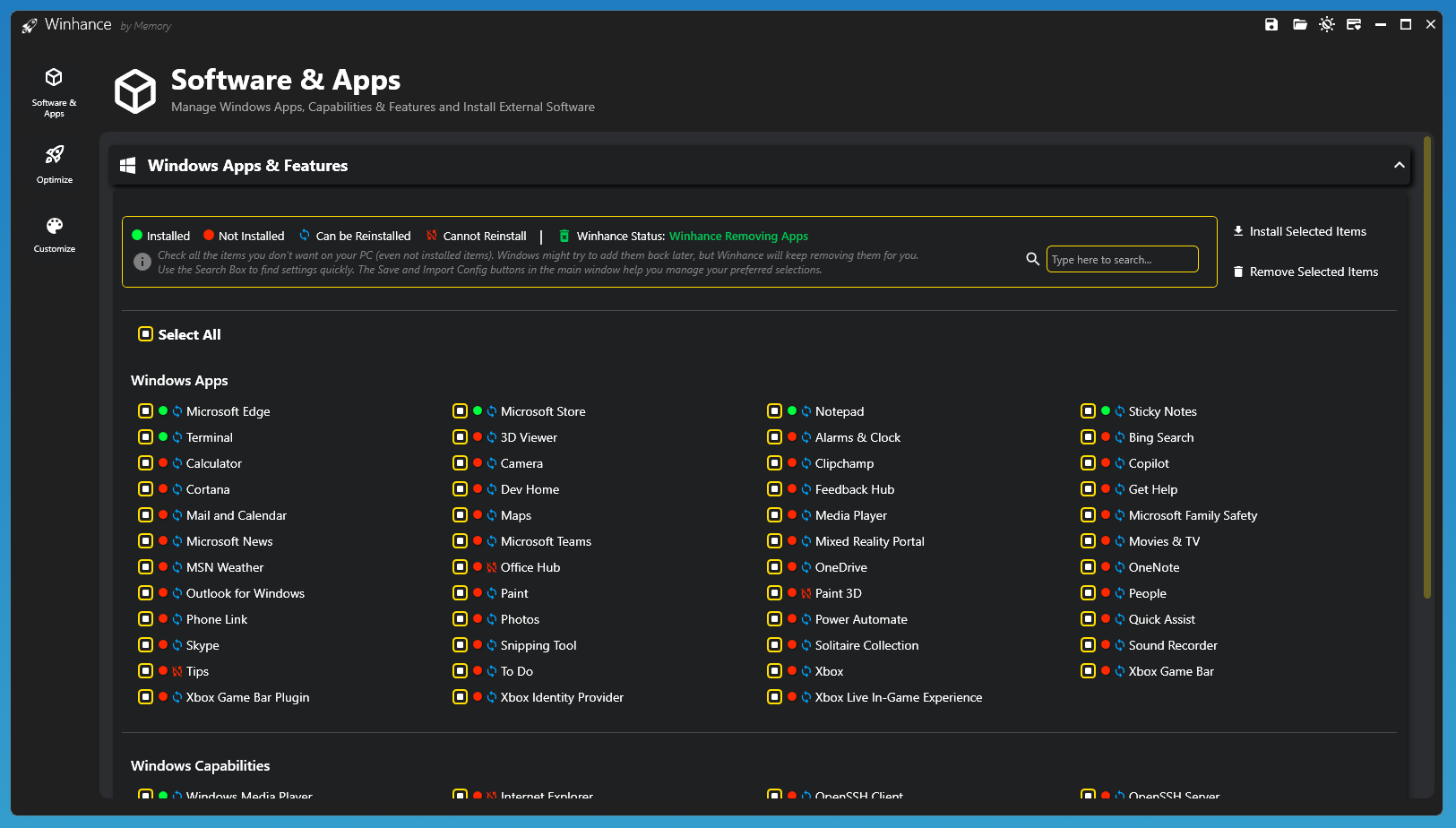
apps Software & Apps
La schermata principale. Mostra un inventario completo di tutte le app Windows preinstallate. Ogni app ha un'icona di stato che indica se è installata, rimossa, ripristinabile o rimossa permanentemente. Da qui puoi anche installare software di terze parti in batch tramite WinGet.
tune Optimize
Il cuore dell'ottimizzazione. Toggle individuali per privacy, performance gaming, gestione aggiornamenti Windows, power plan, notifiche, Esplora File e audio. Ogni toggle ha un tooltip informativo.
palette Customize
Personalizzazione dell'interfaccia: tema Dark/Light, impostazioni Taskbar, Start Menu, aspetto dell'Esplora File. Meno impatto sulle performance, più sulla tua esperienza visiva.
handyman Advanced Tools
Per power user. Include il Autounattend XML Generator (per automatizzare future installazioni di Windows) e il WIMUtil per modificare immagini di installazione. Gestione completa dei config file.
delete Software & Apps: cosa rimuovere
Questa è la fase più impattante. Prima di cliccare su tutto, leggi la legenda in Winhance e ragiona su cosa usi davvero. Di seguito le nostre raccomandazioni per un gaming PC:
✅ Rimozioni consigliate (sicure)
| App / Feature | Consiglio | Motivazione |
|---|---|---|
| Microsoft Copilot | RIMUOVI | AI sidebar con telemetria costante, inutile per gaming |
| Windows Recall | RIMUOVI | Funzionalità di screenshot AI con seri problemi privacy |
| OneDrive | RIMUOVI | Se usi Google Drive o NAS locali, è solo overhead |
| Xbox Game Bar | RIMUOVI | Impatta le performance in-game. Usa MSI Afterburner |
| 3D Viewer / Paint 3D | RIMUOVI | Nessuna utilità pratica per la maggior parte degli utenti |
| Bing Search in Start | RIMUOVI | Ricerche online indesiderate nella barra di ricerca locale |
| Maps / People / Money | RIMUOVI | App stock inutilizzate che girano in background |
| Cortana | RIMUOVI | Deprecata ma ancora presente in alcuni sistemi |
⚠️ Rimozioni da valutare con cura
| App / Feature | Consiglio | Nota |
|---|---|---|
| Microsoft Edge | VALUTA | Difficile da invertire. Rimuovilo se usi Chrome/Firefox, ma alcune app Windows dipendono da WebView2. |
| Windows Defender | LASCIA | Non presente come toggle in Winhance per buona ragione. Tienilo se non hai AV alternativi. |
| Microsoft Store | LASCIA | Molte app gaming dipendono dall'infrastruttura dello Store. |
| Hyper-V | VALUTA | Disabilitarlo migliora lievemente il gaming, ma perdi WSL2/Docker. |
| Xbox services | VALUTA | Rimuovi solo se non usi Xbox/Game Pass su PC. |
speed Optimize: le impostazioni consigliate
La sezione Optimize è suddivisa in sottocategorie. Eccole tutte con le nostre raccomandazioni per un gaming PC:
shield Opzioni a rischio: sicurezza prima di tutto
Non tutto ciò che sembra "ottimizzazione" è sicuro. Alcune impostazioni possono esporre il tuo sistema o compromettere funzionalità critiche. Ecco cosa tenere d'occhio:
Debloat profondo con Win11Debloat o Windows Utility
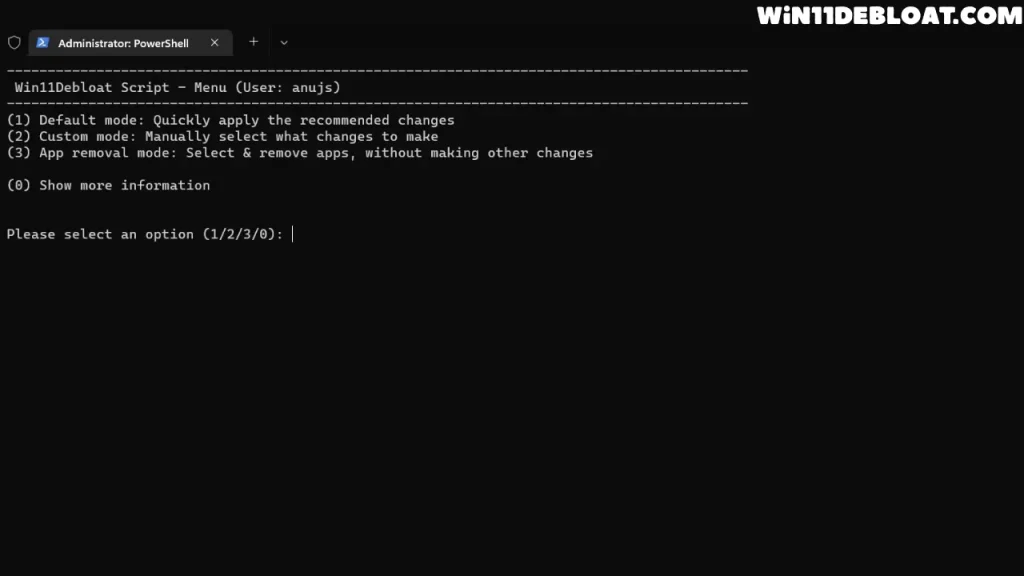
Winhance è ottimo per la maggior parte degli utenti. Ma se vuoi il controllo assoluto da riga di comando, ripetibilità totale e compatibilità con script, allora Win11Debloat di Raphire è il tuo strumento.
🚀 Esecuzione rapida (metodo automatico)
& ([scriptblock]::Create((irm "https://debloat.raphi.re/"))) - ✦ Supporta Custom Mode, CLI Mode e Silent Mode per automazione.
- ✦ Rimozione profonda di telemetria, bloat OEM e AI features.
- ✦ Supporto Windows Audit Mode per pre-deployment.
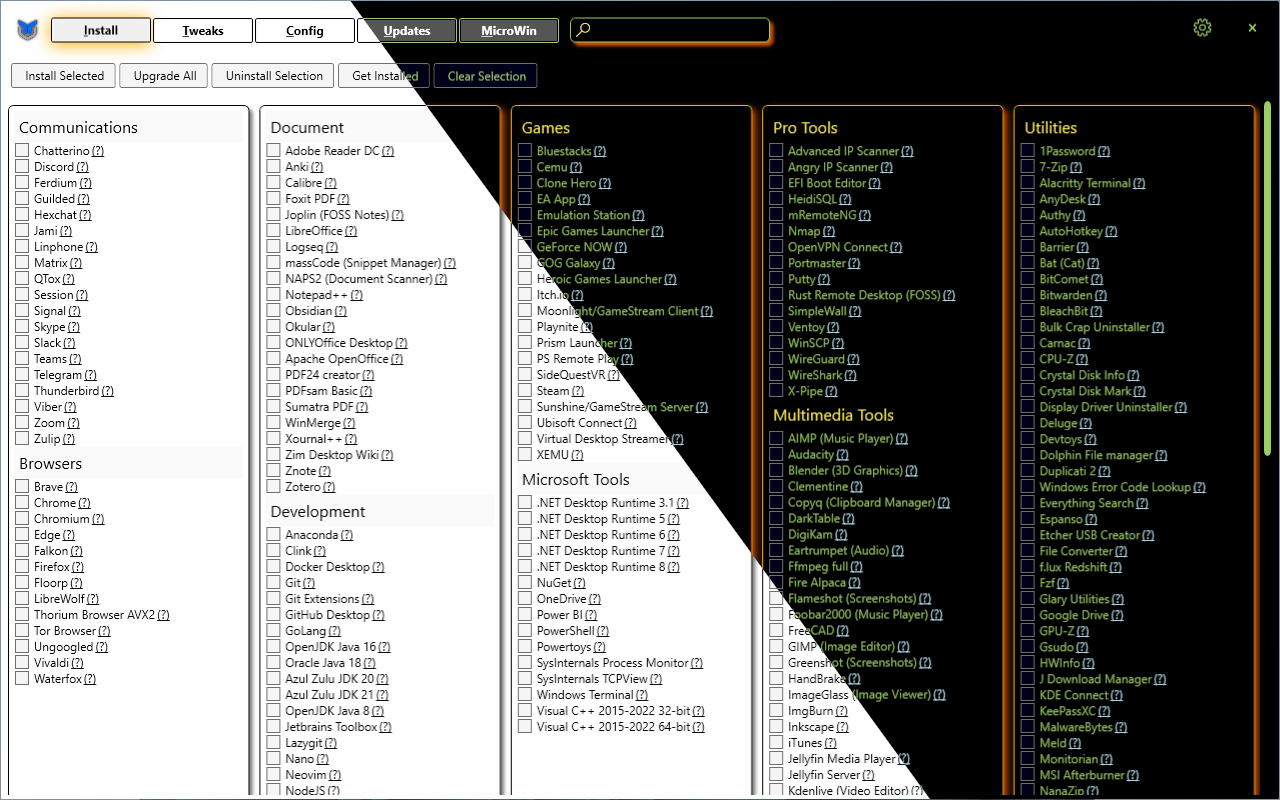
Se invece vuoi andare ancora più a fondo, avere la possibilità di installare applicazioni in batch, gestire gli Aggiornamenti di Windows, allora Windows Utility (winutil) del famigerato Chris Titus sarà il tuo Paradiso. Ricorda di eseguirlo come Amministratore, creare un Punto di Ripristino e eseguire un backup dei dati importanti prima di procedere. Ottimo anche per nuove installazioni o re-installazioni di Windows 11 su PC.
🏅 Controllo Completo e Preciso
irm "https://christitus.com/win" | iex- ✦ Consente la scelta tra più profili/profondità di ottimizzazione.
- ✦ Rimozione automatica di tutte le app non essenziali
- ✦ Supporta la selezione singola di ogni parametro accessibile di Windows 11.
link Completa l'ottimizzazione del tuo PC
Winhance ottimizza il sistema operativo, ma per spremere ogni fps dal tuo hardware ti servono anche gli altri tasselli. Per esperienza ti posso confessare che non esiste un solo "collo di bottiglia", per questo cerco di creare sempre più contenuti sui temi dell'ottimizzazione a 360°, provando a presentare in modo sintetico, ma esaustivo tutti gli aspetti che compongono il puzzle. Ecco le guide complete già pubblicate su ingame-pc.it:
Conclusioni
Winhance è oggi lo strumento più completo e accessibile per ottimizzare Windows 11 senza dover mettere mano manualmente a decine di menu di sistema. Un Windows ottimizzato è un Windows veloce e sicuro.