Ottimizza il tuo AMD Ryzen per il Gaming
XMP · PBO · BIOS Tuning · Ryzen Master · X3D vs Standard ⏱ ~15 min lettura 🖥 BIOS 🔧Ryzen MasterPerché ottimizzare il tuo AMD Ryzen per il Gaming?
Una CPU AMD Ryzen da sola non basta. L'hardware di per sé è solo il punto di partenza: senza una configurazione corretta del BIOS o di Ryzen Master, stai lasciando prestazioni significative sul tavolo — o peggio, stai chiedendo di più alla CPU senza darle la stabilità per reggere il carico. Questa guida all'Ottimizzazione AMD Ryzen per il gaming ti porta dalla teoria alla pratica, con focus esclusivo sul gaming.
 ℹ️Hai una CPU Intel?
Sei comunque nel posto giusto! Assicurati di segure la mia guida per ottimizzare CPU Intel per il gaming
Prima di iniziare: concetti essenziali
Prima di entrare nelle impostazioni, è indispensabile capire quattro concetti fondamentali: RAM/XMP, PBO, la differenza tra CPU X3D e CPU tradizionali, e perché ognuno di questi incide in modo diverso sul gaming. Leggi questa sezione con attenzione: tutto ciò che segue si basa su questi pilastri.
🧩XMP / EXPOProfilo di overclocking della RAM predefinito dal produttore. Senza attivarlo, la tua memoria lavora a 2133–3200 MT/s invece dei 6000+ per cui hai pagato.
🔥PBOPrecision Boost Overdrive — sistema AMD che permette alla CPU di spingersi oltre i limiti factory in modo adattivo, in base a temperatura e alimentazione.
📦3D V-CacheCache L3 da 64–96 MB impilata verticalmente sul die. Cambia radicalmente l'architettura e richiede un approccio di tuning completamente diverso.
🌡️TDP e Limiti di PotenzaI limiti PPT/TDC/EDC definiscono quanta corrente può assorbire la CPU. Espanderli (o ridurli, nel caso X3D) è il parametro più impattante sul gaming.
💡 La CPU forse non basta: Ottimizzare le prestazioni della CPU è sicuramente uno dei tasselli fondamentali per ottime performance, ma non dimenticare anche la scheda grafica (GPU). Dai uno sguardo a Come Ottimizzare una GPU NVIDIAXMP e EXPO: la RAM che non stai usando
Quando compri un kit DDR5 da 6000 MT/s CL30, la scheda madre lo rileva come un banale modulo da 4800 MHz (la velocità JEDEC standard). XMP (Intel eXtreme Memory Profile) e EXPO (AMD EXtended Profiles for Overclocking) sono profili salvati nel chip della RAM che comunicano alla scheda madre frequenza, latenze e tensioni corrette — basta abilitarli nel BIOS con un click.
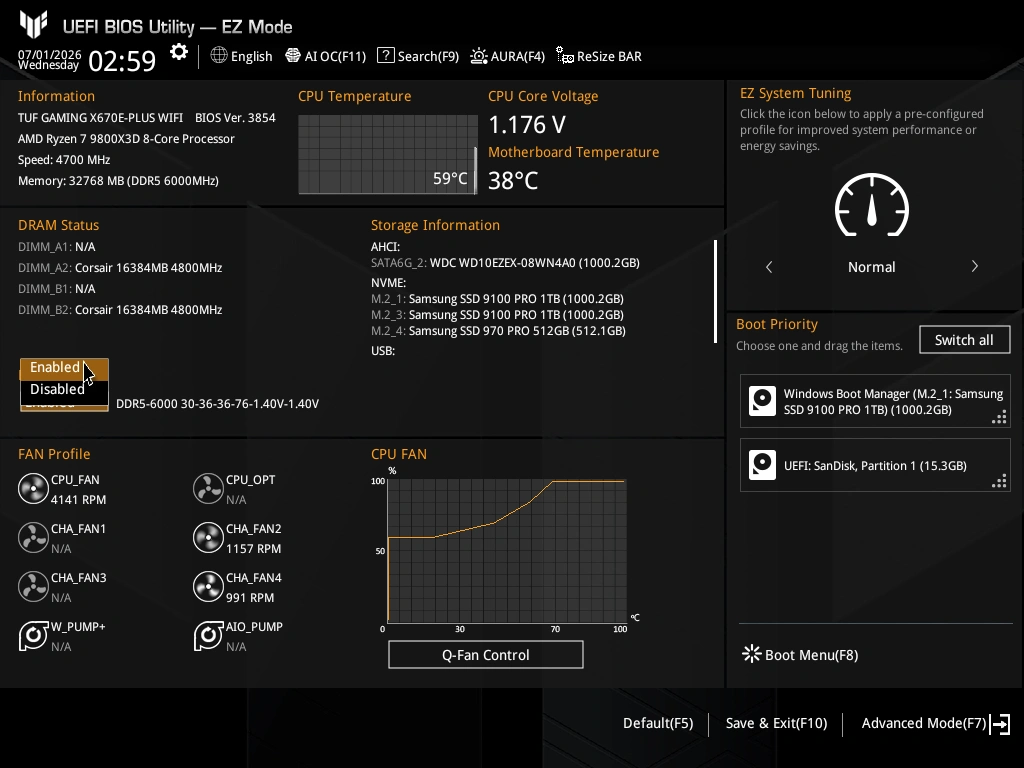
I produttori riportano sulle specifiche dei moduli RAM quanti blocchi di dati da 1 MB possono essere trasferiti in un secondo (MT/s = MegaTransfer per second), non più la frequenza di clock. Un modulo RAM da 6000 MT/s trasferisce fino a 6000 × 8 = 48 GB/s. I moduli DDR (Double Data Rate) possono trasferire il doppio dei dati per ogni ciclo di clock. Per questo motivo, un modulo DDR5-6000 MT/s lavora ad una frequenza di clock di soli 3000 MHz.
Per il gaming su Ryzen, la frequenza della RAM ha un impatto diretto sulle prestazioni — specialmente sui 1% low. Un kit DDR5 6000 MT/s CL30 è il sweet spot per le piattaforme AM5: corrisponde alla frequenza ottimale del bus Infinity Fabric (FCLK 2000 MHz in rapporto 1:1).
PBO: Precision Boost Overdrive spiegato
Le CPU Ryzen hanno un sistema di boost automatico chiamato Precision Boost 2: il processore decide autonomamente a quale frequenza girare in base a temperatura, corrente e carico. PBO è un'estensione di questo sistema che permette di alzare i limiti entro cui il boost può operare.
Con PBO attivato, la CPU può superare le frequenze boost dichiarate (es. un Ryzen 7 9700X da 5.5 GHz può raggiungere 5.7–5.8 GHz sui core favoriti) perché il sistema ha più margine di corrente e potenza. Il tutto in modo adattivo: il boost sale finché c'è margine termico, si abbassa appena il calore aumenta.
ℹ️PBO non è un overclock fisso. Non imposti "5.8 GHz e basta" — il processore continua a gestire autonomamente la frequenza, ma con limiti più generosi. Questo lo rende più sicuro di un OC manuale e più efficace in scenari gaming dove il carico cambia continuamente.X3D vs CPU tradizionali: non è solo più cache
Le CPU con 3D V-Cache (Ryzen 7 9800X3D, 9950X3D) e le CPU tradizionali (Ryzen 9 9900X, 7 9700X) richiedono strategie di ottimizzazione diametralmente opposte.
X3D vs Standard| Caratteristica | CPU Standard (es. 9700X) | CPU X3D (es. 9800X3D) |
|---|---|---|
| Cache L3 | 32–64 MB | 96–128 MB (V-Cache) |
| Frequenze boost | Alte (5.5+ GHz) | Più basse (5.2 GHz) |
| PBO aggressivo | Consigliato — scala bene | Sconsigliato — può danneggiare il V-Cache |
| TDP operativo | 65–170W (espandibile) | Limitato (V-Cache è sensibile al calore) |
| Gaming 1080p/1440p | Ottimo | Eccellente — vantaggio medio 10–30% |
| Workload creativi | Migliore per rendering/encoding | Leggermente inferiore per frequenza |
| Strategia ottimale | PBO + Curve Optimizer | CO negativo + eco mode + raffreddamento |
La cache V-Cache è fisicamente impilata sopra il die ed è sensibile al calore: temperature superiori a 89–90°C possono degradarla nel tempo. Per questo, sulle X3D, si riduce il consumo energetico per abbassare le temperature e permettere frequenze stabili più a lungo.
✅Regola d'oro: Su CPU standard → punta alla frequenza massima stabile. Su CPU X3D → punta alla temperatura minima stabile. La cache fa il lavoro pesante.Configurazione BIOS: le basi imprescindibili
Prima di toccare qualsiasi impostazione avanzata, il BIOS deve avere una base solida. Queste sono le impostazioni da verificare prima di tutto il resto — indipendentemente da quale CPU Ryzen monti.
⚠️Fai sempre un backup del profilo BIOS prima di modificare qualcosa. Su ASUS cerca "BIOS Profile Saving", su MSI "Save/Load Profile". Su Gigabyte/AORUS usa il menu Q-Flash+. Un profilo salvato ti riporta allo stato di partenza in 30 secondi. 1Aggiorna il BIOS all'ultima versione
AMD rilascia regolarmente aggiornamenti AGESA che migliorano la compatibilità RAM, il comportamento del boost e la stabilità. Scarica l'ultima versione stabile dal sito del produttore della tua board. Su ASUS usa EZ Flash, su MSI usa M-Flash, su Gigabyte usa Q-Flash. Un BIOS aggiornato risolve spesso problemi di performance che sembrano hardware.
2Abilita XMP / EXPO
Entra nel BIOS (tasto DEL o F2 al boot), cerca la sezione "OC", "Overclocking" o "DRAM Configuration". Troverai un'opzione XMP, EXPO, A-XMP, o DOCP a seconda del produttore. Seleziona il profilo corrispondente alla frequenza del tuo kit (es. "XMP Profile 1 - 6000MT/s CL30"). Salva con F10 e riavvia. Verifica in Windows con CPU-Z → scheda Memory: 6000 MT/s appare come 3000 MHz (DDR = Double Data Rate).
3Verifica e imposta FCLK (Infinity Fabric)
Su AM5, il bus Infinity Fabric gira di default a metà della frequenza RAM. Con DDR5-6000, FCLK = 2000 MHz (rapporto 1:1 — ottimale). Se usi DDR5-6400 o superiore, il fabric potrebbe andare in modalità 1:2, aggiungendo latenza. Cerca "Infinity Fabric Frequency" o "UCLK" nel BIOS: imposta FCLK a 2000 MHz manualmente se usi RAM a 6000 MHz.
4Imposta CPPC su "Auto" o "Preferred Core"
Cerca "CPPC" (Collaborative Processor Performance Control) o "Preferred Core" nel BIOS. Se presente, assicurati sia attivo: permette al sistema operativo di inviare i thread più importanti ai core fisicamente migliori della CPU. Alcune board hanno anche un'opzione esplicita "Gaming Mode" che ottimizza il thread scheduling per il gaming.
5Disabilita C-States (opzionale, solo gaming puro)
Gli C-States sono stati di risparmio energetico della CPU. Disabilitarli (Global C-State Control → Disabled) mantiene tutti i core sempre attivi, riducendo la latenza di "wakeup". Il contro: consumi leggermente più alti anche a idle. Utile solo se il PC è dedicato al gaming — su una macchina usata anche per lavoro, lascia gli C-States attivi.
PBO e Curve Optimizer per CPU Standard
Questa sezione è dedicata alle CPU Ryzen senza 3D V-Cache (es. Ryzen 7 9700X, Ryzen 9 9950X, Ryzen 5 7600X). L'obiettivo è estrarre frequenze boost più elevate mantenendo la stabilità del sistema.
Step 1 — Abilita PBO nel BIOS
Nel BIOS, cerca "Precision Boost Overdrive" (solitamente in AMD Overclocking → PBO):
ParametroDescrizioneValore consigliato PBOModalità principale: Auto lascia i limiti factory, Enabled li espande, Advanced dà controllo completoAdvanced PPT Limit (W)Package Power Tracking — potenza totale che la CPU può assorbire dal socket200–253 W TDC Limit (A)Thermal Design Current — corrente massima sostenuta dai VRM in condizioni termiche140–160 A EDC Limit (A)Electrical Design Current — picco di corrente istantanea ammesso (boost breve)170–200 A ScalarMoltiplicatore del boost. 1x = factory. 10x = massimo aggressivo (richiede raffreddamento adeguato)3x–5x Max CPU Boost Clock OverrideAlza il limite massimo di frequenza boost in MHz sopra il valore dichiarato+200 MHz ℹ️Parti da valori moderati. Imposta PPT a 200W, Scalar a 3x e Max Boost a +100 MHz. Avvia il sistema, gioca per un'ora, controlla temperature con HWiNFO64. Solo se tutto è stabile e hai margine termico, alza ulteriormente.Step 2 — Curve Optimizer: il vero game changer
Il Curve Optimizer (CO) è uno strumento integrato in PBO che permette di modificare la curva tensione/frequenza della CPU per singolo core. Valori negativi (–1 a –30) riducono la tensione a cui il core opera, permettendo frequenze più alte a temperature inferiori.
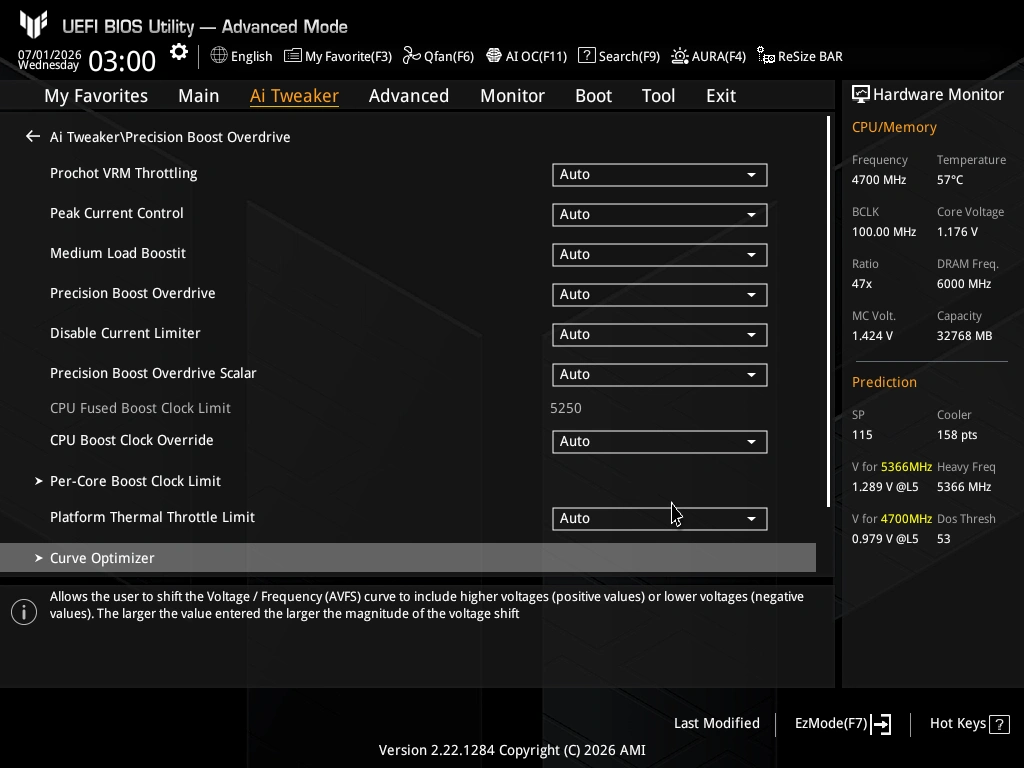
Il meccanismo: ogni core fisico di un Ryzen ha una qualità leggermente diversa. Il "Core Rank" indica quali core sono naturalmente migliori. Con CO, puoi spingere i core migliori e alleggerire quelli più deboli, migliorando sia le prestazioni che le temperature.
AIdentifica i core migliori con CoreCycler
Scarica CoreCycler da GitHub. Lo strumento testa ogni core individualmente con carichi specifici (Prime95, Y-Cruncher) e mostra quale raggiunge frequenze più alte prima di andare in errore. I core migliori (Core Rank 0, 1) tollerano valori CO più negativi. Salva i risultati.
BImposta CO nel BIOS per singolo core
In PBO → Curve Optimizer, seleziona "Per Core" invece di "All Core". Inizia con –10 su tutti i core. Riavvia, verifica stabilità con 30 minuti di gioco. Se stabile, scendi a –15 sui core migliori (rank 0, 1) e –10 sugli altri. Il valore limite comune è tra –20 e –30 per i core di qualità eccellente.
CTesta la stabilità
Usa OCCT in modalità CPU Large Data Set per 30 minuti. Se non ci sono errori, il setup è stabile. Un crash o un WHEA error in HWiNFO64 indica che hai superato il limite — alza il CO di 5 unità sul core incriminato. Un sistema stabile a –15 è meglio di uno instabile a –25.
Step 3 — AutoOC e FMAX Enhancer
Alcune schede madri (ASUS, MSI) offrono opzioni aggiuntive:
AutoOC / CO AutoOCRyzen Master può testare automaticamente i valori CO ottimali per ogni core. Il processo dura ~24 ore ma è il modo più accurato per trovare i limiti sicuri di ogni die specifico.
FMAX EnhancerSu alcune ASUS ROG, aggiunge fino a +200 MHz al boost massimo consentito. Si combina con PBO Advanced e CO negativo per massimizzare il picco di frequenza single-core.
Thermal Limit OverrideDi default la CPU throttle a 95°C. Con un buon sistema di raffreddamento (AIO 360 o custom loop) puoi alzare il thermal limit a 100°C per più headroom di boost.
Ottimizzazione CPU X3D: meno è di più
Le CPU con 3D V-Cache (Ryzen 7 9800X3D, 9950X3D) si ottimizzano in modo controintuitivo. La cache V-Cache è fisicamente sopra il die ed è il componente termicamente più sensibile: temperature elevate sulla CCD degradano le prestazioni e nel lungo periodo possono danneggiarla. L'obiettivo non è spingere la frequenza — è abbassare la temperatura per mantenere un boost stabile e prolungato.
🚫NON usare PBO Scalar aggressivo o valori PPT/EDC molto alti su CPU X3D. AMD stessa raccomanda di non superare certi limiti di temperatura sul V-Cache. Il throttling termico su queste CPU è diverso: la CCD può raggiungere 89°C di TjMax prima che il processore ne risenta, ma il V-Cache ha una soglia inferiore. Monitora sempre la temperatura del "CCD1" o "V-Cache Die" in HWiNFO64.Strategia: PBO conservativo + CO negativo + Eco Mode
ParametroDescrizioneValore X3D PBOAttivalo, ma NON alzare i limiti di potenza oltre il factoryEnabled (no Advanced) PPT Limit (W)Mantieni al valore factory o riduci leggermente per abbassare le temperature88–120 W Curve OptimizerValori negativi riducono la tensione → meno calore → boost più stabile–10 a –20 All Core Eco Mode / Power SavingsRiduce il TDP operativo, abbassa temperature, mantiene boost frequenteEnabled (65W) Max Boost OverrideNON alzare oltre +50 MHz su X3D — il beneficio è minimo, il rischio termico reale0 / +50 MHz maxPerché Eco Mode migliora il gaming su X3D?
Riducendo il TDP, la CPU genera meno calore. Questo permette alla frequenza boost di mantenersi stabile più a lungo senza throttling. Con la massiccia cache L3 da 96 MB, il 9800X3D non ha bisogno di frequenze altissime per dominare in gaming — la cache riduce i cache miss che costringono il processore ad attendere la RAM. In pratica: 5.0 GHz stabili con V-Cache fanno più di 5.3 GHz instabili senza.
Raffreddamento: il requisito non negoziabile
Per un X3D, il raffreddamento non è un optional — è parte integrante dell'ottimizzazione. Un cooler economico che porta la CCD a 90°C vanifica qualsiasi tuning software.
❄️Minimo: AIO 240mmUn All-In-One da 240mm di qualità (Corsair H100, NZXT Kraken) mantiene un 9800X3D sotto gaming entro 70–75°C. Sufficiente per CO a –15.
🌀Consigliato: AIO 360mmUn 360mm porta le temperature sotto 65°C in gaming. Questo massimizza il margine per il boost prolungato e permette CO più aggressivo.
🔧Pasta termicaCambia la pasta termica stock ogni 2–3 anni. Thermal Grizzly Kryonaut o Conductonaut Extreme sono i riferimenti.
Ryzen Master: il pannello di controllo da Windows
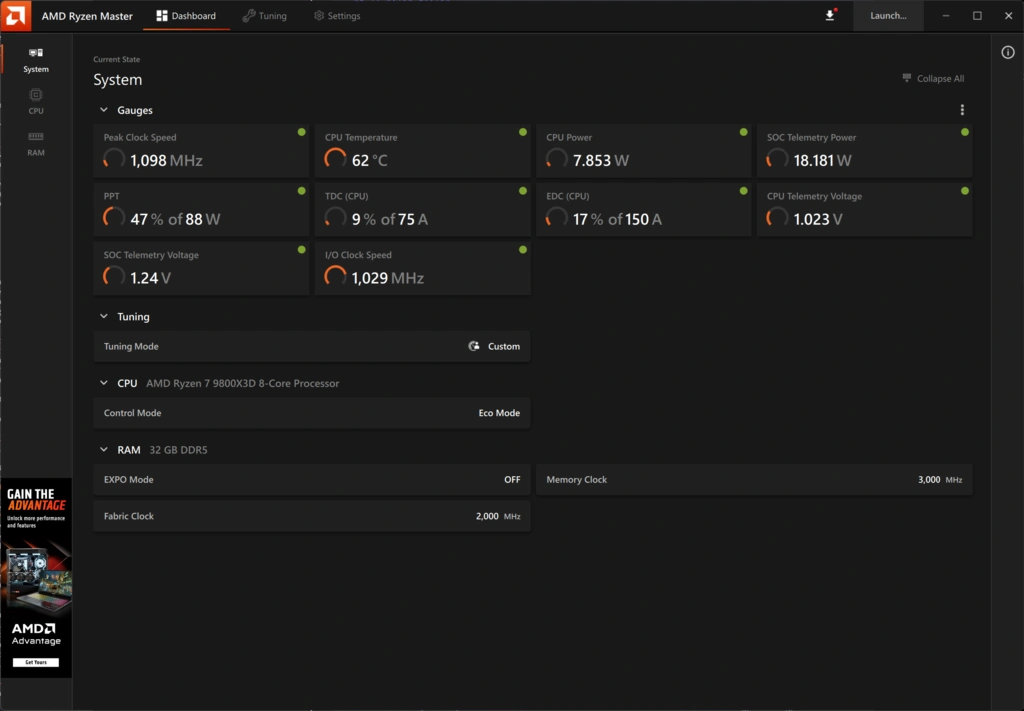
AMD Ryzen Master è lo strumento ufficiale per ottimizzare la CPU direttamente da Windows, senza entrare nel BIOS a ogni modifica. Particolarmente utile per testare configurazioni rapidamente prima di fissarle nel BIOS.
Interfaccia: capire i pannelli
Ryzen Master ha tre viste principali: Dashboard (monitoring in tempo reale di frequenze, temperature, voltaggio per core), Profile (configurazione CO, PBO, limiti di potenza) e AutoOC (test automatizzato dei valori CO ottimali). Inizia dal Dashboard per capire come si comporta la tua CPU durante il gioco.
2Crea un profilo "Gaming"
Clicca su "Profile 1", rinominalo "Gaming". Qui puoi impostare PBO Mode su "Enabled", configurare il Curve Optimizer (scegli "Per Core" per maggiore precisione), e modificare PPT/TDC/EDC se vuoi spingerti oltre i factory. Applica le modifiche con "Apply & Test".
3Usa AutoOC per trovare i valori CO ottimali
La funzione AutoOC esegue automaticamente test su ogni core per trovare i valori CO negativi più aggressivi che mantengono la stabilità. Il processo dura 20–24 ore ma è il metodo più preciso. Avvialo di notte con la macchina libera. Al termine, Ryzen Master mostra i valori CO per core che puoi copiare nel BIOS.
4Monitoring durante il gaming
Usa la modalità "Compact View" di Ryzen Master come overlay durante il gioco per monitorare: frequenza per core, temperatura CCD, PPT istantaneo. Se il PPT tocca spesso il limite impostato, hai un problema termico. Alternativa più leggera: HWiNFO64 con overlay RTSS (Riva Tuner Statistics Server).
Eco Mode e Game Mode in Ryzen Master
⚡ Eco ModeRiduce il TDP al valore "eco" del processore (es. 65W su chip da 88W). Ideale per X3D: abbassa temperature, mantiene boost stabile. Su CPU standard, riduce le prestazioni.
🎮 Game Mode (Dual CCD)Solo per Ryzen con due CCD (es. Ryzen 9 7950X3D). Disabilita uno dei due CCD per forzare tutti i thread sul CCD con V-Cache. Riduce i core disponibili ma massimizza il gaming.
💻 Creator ModeOpposto del Game Mode: usa tutti i core disponibili incluso il CCD senza V-Cache. Per rendering, encoding, compilazione. Scambiabile con Game Mode in pochi secondi.
Ottimizzazioni Windows per CPU Ryzen
Il tuning non finisce nel BIOS. Windows e i driver hanno un impatto significativo su come la CPU viene gestita durante il gaming.
ImpostazioneAzioneImpatto Power PlanUsa il piano energetico "AMD Ryzen Balanced" (installato con i driver chipset AMD) — NON "High Performance". Il piano AMD è specificamente calibrato per il comportamento del Precision Boost.Alto Chipset Driver AMDInstalla sempre i driver chipset AMD più recenti da amd.com/support. Include il Ryzen Power Plan e il driver USB/SATA/NVMe ottimizzato.Alto Game Mode WindowsImpostazioni → Gaming → Modalità gioco → Attiva. Impedisce a Windows Update di riavviare durante il gioco e dà priorità CPU/GPU al processo del gioco.Medio Hardware-Accelerated GPU SchedulingImpostazioni → Sistema → Schermo → Impostazioni grafiche → HAGS. Su GPU recenti (RX 6000+, RTX 3000+) riduce la latenza CPU-GPU. Testa: su alcune configurazioni può creare stuttering.Medio Interrupt Affinity (IRQ)Tool come IRQ Priority Adjuster permettono di assegnare gli interrupt della GPU e della NIC ai core migliori. Avanzato, per utenti esperti.Basso-Medio ISLR / Resizable BARAbilita SAM (Smart Access Memory) nel BIOS se usi GPU AMD, o ReBAR se hai una RTX. Permette alla CPU di accedere all'intera VRAM della GPU, migliorando le prestazioni del 5–15% in certi titoli.Medio-Alto ✅Tip rapido: Disinstalla completamente i driver Ryzen Master e chipset AMD con DDU (Display Driver Uninstaller) in Safe Mode, poi reinstalla dalla versione più recente. I driver vecchi possono interferire con il Precision Boost — un'installazione pulita risolve problemi inspiegabili di performance.SMUDebugTool: il tuning oltre il BIOS
SMUDebugTool è uno strumento open-source per Windows che comunica direttamente con lo System Management Unit (SMU) — il microcontrollore embedded che in ogni CPU Ryzen gestisce il Precision Boost 2, i limiti di potenza e le curve tensione/frequenza. Dove il BIOS richiede un riavvio per ogni modifica e Ryzen Master opera entro guardrail imposti da AMD, SMUDebugTool applica le variazioni in tempo reale con effetto istantaneo, senza toccare il sistema finché non decidi di farlo.
ℹ️ Perché usarlo invece del solo BIOS? Il range CO nel BIOS è spesso limitato a –30/+30. SMUDebugTool su Zen 5 arriva a –60/+10 per singolo core. Inoltre bypassa bug firmware documentati su alcune board (es. ASRock B650M) dove il Boost Clock Override nel BIOS veniva ignorato silenziosamente — ma funzionava correttamente via SMU. ⚠️ Tutte le modifiche sono volatili — si resettano al riavvio. Questo è un vantaggio durante i test: nessun rischio di brick. Una volta trovati i valori stabili, li replichi nel BIOS per renderli permanenti. Richiede il driver PawnIO (da pawnio.eu) e l'esecuzione come Amministratore. Chiudi HWiNFO64, CPU-Z e Ryzen Master prima di avviarlo: condividono il bus PCI e possono causare conflitti.Download e installazione
1Scarica SMUDebugTool
Vai su github.com/irusanov/SMUDebugTool/releases e scarica l'ultima release (v1.40, febbraio 2026). È un archivio ZIP — nessuna installazione. Estrai in una cartella dedicata.
2Installa il driver PawnIO
Dal sito pawnio.eu, scarica e installa il driver PawnIO v2.1.0+. Senza questo driver, SMUDebugTool non riesce ad accedere ai registri SMU. Nota: il driver è incompatibile con l'anti-cheat FACEIT — se giochi a titoli competitivi che lo richiedono, disinstalla PawnIO prima di avviarli.
3Avvia come Amministratore
Fai tasto destro sull'eseguibile → "Esegui come amministratore". Al primo avvio il tool riconosce automaticamente il modello di CPU e la versione firmware SMU. Nella scheda CPU System Info verifica che la tua CPU sia rilevata correttamente prima di procedere.
Workflow: tuning CO per-Core su CPU Standard
L'approccio per singolo core — più preciso dell'All-Core — porta mediamente il 3–5% di prestazioni in più rispetto a un valore uniforme, perché rispetta le differenze fisiche tra i core. Il metodo VID-matching è il più accurato disponibile nella community:
AProfiling baseline con HWiNFO64
Apri HWiNFO64 in modalità Sensors-only. Lancia AIDA64 CPU Stress per 5 minuti e registra il VID (Voltage Identifier) e la frequenza effettiva di ogni core. I core con VID naturalmente più basso a parità di frequenza sono fisicamente migliori — tollereranno valori CO più negativi.
BApplica CO per-core in SMUDebugTool
Nella scheda PBO/Tuning, trovi uno slider per ogni core fisico. Parti con –10 su tutti i core, clicca Apply. Poi lavora un core alla volta: carica quel core con un tool di thread-pinning, azzera i sensori HWiNFO64 e osserva il VID risultante. L'obiettivo è portare tutti i core a VID entro ~6 mV l'uno dall'altro — questo equivala la qualità percepita del silicio.
CTest automatizzato con CoreCycler
Configura CoreCycler per utilizzare SMUDebugTool come backend (opzione nel file INI). Imposta i valori CO aggressivi come punto di partenza (es. –30 su Zen 3, –50 su Zen 5) e attiva incrementBy = 1. CoreCycler cicla Prime95 su ogni core singolarmente, alza il CO di 1 unità a ogni crash, e converge sul limite stabile per ogni core. Lascialo girare overnight (6–12 ore).
Valida con Cinebench R23 + AIDA64 SHA3
Cinebench R23 è il test minimo — ma non è sufficiente da solo. Molte configurazioni passano Cinebench ma falliscono sotto AIDA64 SHA3 (il test più rigido disponibile per Ryzen). Verifica in HWiNFO64 che la Effective Clock non scenda sotto la Core Clock: se lo fa, il clock stretching sta mascherando instabilità senza causare crash.
EReplica i valori nel BIOS
Una volta confermata la stabilità, entra nel BIOS → PBO → Curve Optimizer → Per Core e inserisci i valori trovati con SMUDebugTool. Da questo momento i valori sono permanenti e non hai più bisogno di SMUDebugTool a ogni avvio.
Tuning CO per-CCD: esclusivo per CPU a doppio CCD
I processori Ryzen con due CCD (es. Ryzen 9 9950X3D, 9950X, 7950X3D) richiedono un approccio distinto: i due chiplet hanno caratteristiche di silicio differenti, frequenze massime diverse e — nel caso X3D — uno solo dei due monta la V-Cache. Trattarli con lo stesso valore CO è subottimale.
ℹ️ 9950X3D: CCD0 vs CCD1CCD0 (core 0–7) porta la 3D V-Cache con FMax a 5550 MHz. CCD1 (core 8–15) non ha V-Cache ma raggiunge 5750 MHz. Sono materialmente diversi: CCD1 tende a tollerare CO più negativi grazie alle frequenze più alte, mentre CCD0 beneficia di valori più conservativi per proteggere la stabilità della cache. CPUCCD0 (con V-Cache)CCD1 (senza V-Cache) 9950X3D –10 a –25 (conservativo per V-Cache). Punto di partenza: –15. FMax CCD0: 5550 MHz. –10 a –20 7950X3D –10 a –20 (Zen 4, TjMax 89°C). Usare PBO Enabled, non Advanced. –10 a –20 9950X / 9900X Entrambi i CCD senza V-Cache — puoi spingere in modo simmetrico. Inizia –15 su entrambi. –15 a –30
In SMUDebugTool, i core sono elencati in ordine logico: su una CPU a 16 core, core 0–7 appartengono a CCD0 e core 8–15 a CCD1. Applica valori distinti ai due gruppi e testa la stabilità separatamente — CoreCycler permette di fissare il test su un CCD specifico tramite configurazione della core mask.
Valori CO di riferimento per architettura (punto di partenza)
Zen 3 (5000 series): –20 a –30 all-core come baseline, fino a –30/–35 sui core migliori. Zen 4 (7000 series): –20 a –30. Zen 5 (9000 series): –25 a –40 grazie al range esteso di SMUDebugTool. CPU X3D: sempre –5/–10 in meno rispetto alla variante standard equivalente, per margine termico. Ricorda: questi sono punti di partenza — ogni die è diverso.
FMax Override: liberare il boost massimo
Oltre al CO, SMUDebugTool permette di impostare un FMax Override senza il cap di +200 MHz imposto dal BIOS. Questo consente di sbloccare frequenze boost superiori sui core migliori — ma va usato con cautela: frequenze troppo alte generano instabilità di clock stretching difficile da rilevare senza HWiNFO64. Come regola pratica, aumenta il FMax in step da +50 MHz e valida la stabilità a ogni step con Cinebench R23 single-core.
🚫 Non usare lo SMU Address Scanner. È uno strumento di reverse engineering per sviluppatori — può causare BSOD, lock dell'SMU o, in casi rari, danni permanenti alla CPU. Il lock SMU richiede un ciclo completo di alimentazione AC (non basta il riavvio) per essere ripristinato. Limitati alle funzioni PBO/CO e PM Table.Le CPU AMD Ryzen che consiglio
Dopo centinaia di ore di test e ottimizzazione, queste sono le due CPU che rappresentano il meglio delle rispettive categorie per il gaming nel 2026 — una X3D e una standard. Entrambe beneficiano enormemente delle ottimizzazioni descritte in questa guida.
🏆AMD Ryzen 7 9800X3D
La CPU gaming definitiva del 20263D V-Cache Core / Thread8C / 16T Frequenza base4.7 GHz Frequenza boost5.2 GHz Cache L396 MB (V-Cache) TDP120W SocketAM5 Ottimizzazione idealeCO –15, Eco 65W
Il riferimento assoluto per il gaming. La cache da 96 MB riduce drasticamente i cache miss nei giochi: vantaggio medio del 15–30% rispetto alla generazione precedente. Con le ottimizzazioni X3D di questa guida, diventa imbattibile sotto i 1440p.
Vedi su Amazon → ⚡AMD Ryzen 7 9700X
Il migliore rapporto qualità/prezzoStandard Core / Thread8C / 16T Frequenza base3.8 GHz Frequenza boost5.5 GHz Cache L332 MB TDP65W (88W boost) SocketAM5 Ottimizzazione idealePBO Advanced + CO –20
Frequenze boost elevate e TDP contenuto lo rendono il candidato perfetto per le ottimizzazioni PBO + Curve Optimizer descritte in questa guida. Con CO a –20 e PBO Advanced, supera tranquillamente i 5.7 GHz single-core sui core migliori — prestazioni gaming eccellenti a prezzo accessibile.
Vedi su Amazon → ℹ️Nota sui link: I link sopra sono link affiliati Amazon. L'acquisto tramite questi link supporta ingame-pc.it senza costi aggiuntivi per te. Consiglio solo prodotti che ho testato o ritengo genuinamente validi.Checklist di verifica post-ottimizzazione
Dopo aver applicato le ottimizzazioni, verifica sistematicamente che tutto funzioni come previsto. Usa questa checklist nell'ordine indicato.
✓Verifica RAM con CPU-Z
Apri CPU-Z → scheda Memory. Controlla: Type (DDR5), Frequency (metà della frequenza reale, es. 3000 MHz per DDR5-6000), Timings (devono corrispondere al profilo XMP). Se la frequenza è 2400 MHz o inferiore, XMP non è attivo.
✓Benchmark stabilità con Cinebench R23
Esegui Cinebench R23 Multi-Core e confronta il punteggio con le medie online per la tua CPU. Se sei significativamente sotto (–10% o più), c'è un problema di throttling termico o di configurazione. Esegui anche il Single-Core: questo punteggio è il più impattato da PBO e CO.
✓Monitora temperatura in-game con HWiNFO64
Avvia HWiNFO64, abilita l'overlay tramite RTSS. Gioca 30 minuti a un titolo pesante. Controlla: CPU (Tdie) — ideale sotto 85°C su standard, sotto 80°C su X3D. PPT — se è costantemente al limite impostato, il sistema è power-limited. Frequenza core — verifica che i boost dichiarati vengano raggiunti.
✓Test 1% Low con CapFrameX o PresentMon
CapFrameX registra i frame time durante il gioco e mostra la distribuzione dei percentili (50th, 99th, 1% Low). Prima e dopo l'ottimizzazione, confronta i 1% Low: un miglioramento dei frame peggiori indica un'ottimizzazione riuscita.
✓Stress test finale con OCCT (30 minuti)
OCCT CPU Large Data Set per 30 minuti. Zero errori = sistema stabile. Anche un solo errore indica instabilità — alza il CO di 5 unità sul core incriminato o riduci PPT. Non saltare questo test: un sistema che sembra stabile in gioco può avere instabilità latenti che emergono dopo ore.
🚫Cosa NON fare: Non copiare configurazioni CO da internet "perché funzionano su quel canale YouTube". Ogni die fisico è diverso. Il CO ottimale per il tuo Ryzen 7 9700X potrebbe essere –15 o –25 — dipende dalla qualità del silicio. Testare è l'unico metodo affidabile.🔗 Risorse Utili
- github.com/irusanov/SMUDebugTool — SMUDebugTool (tuning CO avanzato)
- amd.com — Ryzen Master (download ufficiale)
- github.com/sp00n/corecycler — CoreCycler (test CO per core)
- hwinfo.com — HWiNFO64 (monitoring temperatura e frequenze)
- ocbase.com — OCCT (stress test stabilità)
- capframex.com — CapFrameX (analisi frame time)
- techpowerup.com — Database specifiche CPU (reference)
- amd.com/support — Driver chipset AMD (aggiornamento consigliato)