Ottimizza il tuo Intel Core per il Gaming
Guida completa a XMP, Adaptive Boost Technology, gestione P-Core/E-Core, Intel XTU e ThrottleStop per estrarre il massimo dalla tua CPU Intel in gaming.
00 // Introduzione
Vuoi davvero ottimizzare il tuo Intel Core per il gaming? Una CPU Intel Core da sola non basta. L'hardware di per sé è solo il punto di partenza: senza una configurazione corretta del BIOS o di Intel XTU, stai lasciando prestazioni significative sul tavolo — o peggio, stai chiedendo di più alla CPU senza darle la stabilità termica per reggere il carico. Questa guida ti porta dalla teoria alla pratica, con focus esclusivo sul gaming.
Hai una CPU AMD Ryzen? Allora sei comunque nel posto giusto! Ti basta seguire la guida per i processori AMD Ryzen
01 // Fondamenti e concetti chiave
Prima di entrare nelle impostazioni, è indispensabile capire quattro concetti fondamentali: XMP, Adaptive Boost Technology, l'architettura ibrida P-Core/E-Core, e i Power Limit (PL1/PL2/Tau). Tutto ciò che segue si basa su questi pilastri.
Profilo di overclocking della RAM predefinito dal produttore (Intel eXtreme Memory Profile). Senza attivarlo, la tua memoria lavora a 4800 MT/s invece dei 6000+ per cui hai pagato.
Solo sui K-series (i9/Ultra 9): estende il boost multi-core oltre i limiti standard finché c'è margine termico ed elettrico, sfruttando tutti i core disponibili.
Dalla 12ª gen in poi, i Core Intel combinano core Performance (P-Core) e Efficient (E-Core). L'Hardware Thread Director decide dove assegnare ogni thread.
Power Limit 1 (sostenuto), Power Limit 2 (boost breve) e Tau (durata del boost) definiscono quanta potenza può assorbire la CPU. Il parametro più impattante sul gaming.
La CPU non basta: ottimizzare le prestazioni della CPU è uno dei tasselli fondamentali, ma non dimenticare la GPU. Dai uno sguardo a Come Ottimizzare una GPU NVIDIA.
XMP: la RAM che non stai usando
Quando compri un kit DDR5 da 6000 MT/s CL30, la scheda madre lo rileva come un banale modulo da 4800 MHz (la velocità JEDEC standard). XMP è un profilo salvato nel chip della RAM che comunica alla scheda madre frequenza, latenze e tensioni corrette — basta abilitarlo nel BIOS con un click.
Non è overclocking nel senso tradizionale. XMP è un profilo certificato dal produttore del kit. Se il sistema diventa instabile, il primo passo è tornare ai default JEDEC e verificare la compatibilità scheda madre/RAM/CPU (l'IMC di alcune CPU non-K fatica oltre 6400 MT/s).
Per il gaming su Intel, la frequenza della RAM ha un impatto diretto sulle prestazioni — specialmente sui 1% low, dato che l'architettura Intel è particolarmente sensibile alla latenza del subsistema memoria. Un kit DDR5 6000–6400 MT/s CL30-32 è lo sweet spot per le piattaforme LGA1700/1851.
Adaptive Boost e Turbo Boost Max 3.0
Le CPU Intel K hanno un sistema di boost multi-strato: il Turbo Boost 2.0 gestisce l'incremento standard in base a temperatura e potenza disponibile; il Turbo Boost Max 3.0 identifica i due core migliori del die e li spinge oltre gli altri; l'Adaptive Boost Technology (ABT), esclusiva dei K-series, estende il boost multi-core quando più core sono attivi, se temperatura e potenza lo consentono.
ABT non è un overclock fisso. Il processore continua a gestire autonomamente la frequenza tramite Intel Speed Shift, ma con guardrail più generosi — più sicuro di un OC manuale ed efficace in scenari gaming dove il carico cambia continuamente.
P-Core vs E-Core: non è solo più core
Le CPU Intel moderne (Core Ultra 200S "Arrow Lake", Core 14ª gen "Raptor Lake Refresh") combinano P-Core (alte frequenze, IPC massimo, ideali per il gaming) ed E-Core (efficienza, throughput multi-thread). Nel gaming la gestione di questi due tipi di core richiede un approccio specifico.
| Caratteristica | P-Core (Performance) | E-Core (Efficient) |
|---|---|---|
| Frequenza boost | Alta (5.5–5.7 GHz) | Più bassa (4.3–4.6 GHz) |
| IPC | Massimo | Ridotto |
| Ruolo in gaming | Thread principale del motore di gioco | Task in background, streaming, overlay |
| Overclock | Consigliato — scala bene sui K | Sconsigliato — guadagno marginale |
| Strategia ottimale | Priorità massima, per-core ratio | Disattivazione selettiva su titoli problematici |
Regola d'oro: su CPU non-K → punta alla stabilità dell'XMP e al miglior Thread Director possibile (BIOS aggiornato). Su CPU K → punta al miglior per-core ratio sui P-Core con margine termico protetto dal TVB.
02 // Configurazione BIOS
Prima di toccare qualsiasi impostazione avanzata, il BIOS deve avere una base solida. Queste sono le impostazioni da verificare prima di tutto il resto.
Fai sempre un backup del profilo BIOS prima di modificare qualcosa. Su ASUS cerca "BIOS Profile Saving", su MSI "Save/Load Profile", su Gigabyte/AORUS il menu Q-Flash+.
- Aggiorna il BIOS all'ultima versione
Intel rilascia regolarmente microcodice aggiornato che migliora compatibilità RAM, comportamento del boost e stabilità (fondamentale dopo i problemi di degrado voltaggio sui Raptor Lake 13ª/14ª gen). Su ASUS usa EZ Flash, su MSI M-Flash, su Gigabyte Q-Flash.
- Abilita XMP
Entra nel BIOS (DEL o F2 al boot), cerca "AI Tweaker", "OC" o "DRAM Configuration". Seleziona il profilo XMP corrispondente al tuo kit. Salva con F10 e verifica in Windows con CPU-Z → scheda Memory.
- Applica il profilo Intel "Baseline" o "Extreme" (13ª/14ª gen)
Cerca "Intel Default Settings" e seleziona "Intel Baseline Profile" per la massima stabilità, o "Intel Extreme Profile" per le performance originali (solo con raffreddamento adeguato e VRM di qualità).
- Verifica Hardware Thread Director / Scheduling ibrido
Cerca "Hardware P-States" o "Intel Speed Shift Technology" e assicurati sia su "Enabled/Native Mode" — indispensabile su architettura ibrida.
- Disabilita C-States (opzionale, solo gaming puro)
CPU C-State Control → Disabled mantiene tutti i core sempre attivi, riducendo la latenza di "wakeup". Contro: consumi leggermente più alti a idle.

Impostazioni essenziali a colpo d'occhio
03 // Adaptive Boost · CPU K-Series
Questa sezione è dedicata alle CPU Intel Core sbloccate (K-series), es. Core Ultra 9 285K, Core i7-14700K, Core i5-14600K. L'obiettivo è estrarre frequenze boost più elevate mantenendo la stabilità del sistema.
Step 1 — Abilita Adaptive Boost Technology nel BIOS
Nel BIOS, cerca "Intel Adaptive Boost Technology" (solitamente in AI Tweaker/OC → Advanced CPU Settings):
| Parametro | Descrizione | Valore consigliato |
|---|---|---|
| Adaptive Boost Technology | Estende il boost multi-core oltre i limiti factory con 8+ core attivi | Enabled |
| PL1 (W) | Power Limit sostenuto a lungo termine | 253–320 W |
| PL2 (W) | Power Limit di picco per il boost breve | 253–350 W |
| Tau (s) | Durata in secondi in cui la CPU mantiene PL2 prima di scendere a PL1 | 56–128 s |
| Per-Core Ratio | Moltiplicatore di frequenza per singolo P-Core | +1 a +3 sui core migliori |
Parti da valori moderati. Imposta PL1/PL2 a 253W (default Intel), abilita ABT. Gioca un'ora, controlla le temperature con HWiNFO64. Solo con margine termico alza ulteriormente PL2 e Tau.
Step 2 — Per-Core Ratio: il vero game changer
Il Per-Core Ratio permette di impostare un moltiplicatore di frequenza indipendente per ogni P-Core fisico, abbinato a un offset di tensione. I due core migliori sono identificati automaticamente dal Turbo Boost Max 3.0 — verificabili in Intel XTU nella scheda "Core Ranking".
- Identifica i core migliori con Intel XTU
Apri Intel Extreme Tuning Utility → "Advanced Tuning". Annota i due core "Favored" indicati dal Turbo Boost Max 3.0.
- Imposta il ratio nel BIOS per singolo core
In AI Tweaker → Per Core Ratio Limit, parti con +1 (100 MHz) su tutti i P-Core. Verifica stabilità con 30 minuti di gioco, poi sali a +2/+3 sui core "Favored".
- Applica un Voltage Offset negativo (undervolt)
In "CPU Core Voltage Offset" imposta un valore negativo (–0.02 a –0.08V per step). Riduce il calore a parità di frequenza. Testa con OCCT dopo ogni modifica.
Step 3 — AVX Offset e Thermal Velocity Boost
| AVX Offset | Riduce automaticamente il moltiplicatore durante istruzioni AVX/AVX2/AVX-512. In gaming puro 0–1 è sufficiente per i titoli moderni. |
| Thermal Velocity Boost | Aggiunge fino a +100/+200 MHz extra sotto una soglia termica (~70°C). Con un buon raffreddamento resta attivo più a lungo. |
04 // Gestione E-Core
Sulle CPU Intel ibride, il compromesso chiave non riguarda cache vs frequenza come su altre architetture, ma quanti e quali core esporre al motore di gioco. Un numero eccessivo di E-Core attivi può, in alcuni titoli, confondere lo scheduler o l'anti-cheat, causando micro-stuttering o cali dei 1% low.
Non disattivare gli E-Core "a priori". Con BIOS e Thread Director aggiornati, la maggior parte dei giochi moderni beneficia della presenza degli E-Core (gestiscono OS, overlay, Discord in background lasciando i P-Core liberi). Disattivali solo con stuttering documentato in un titolo specifico.
| Scenario | Configurazione E-Core consigliata |
|---|---|
| Gaming competitivo con anti-cheat kernel datato | Disattiva E-Core nel BIOS (Legacy Game Compatibility Mode se disponibile) |
| Gaming generico single-player | Mantieni E-Core attivi |
| Streaming + gaming simultaneo | E-Core attivi obbligatori — gestiscono l'encoding software |
| Titoli con supporto Thread Director aggiornato | E-Core attivi, nessuna modifica necessaria |
Legacy Game Compatibility Mode
Molte schede madri moderne (ASUS ROG, MSI MEG/MPG) offrono un'opzione dedicata che disattiva dinamicamente gli E-Core solo per i processi riconosciuti come giochi, senza doverli disabilitare in modo permanente. Cerca "Legacy Game Compatibility Mode" o "Game Boost" in AI Tweaker.
Alternativa via software: Process Lasso permette di impostare l'affinità dei processi di gioco sui soli P-Core senza toccare il BIOS. Più flessibile ma richiede configurazione manuale per ogni titolo.
05 // Intel XTU
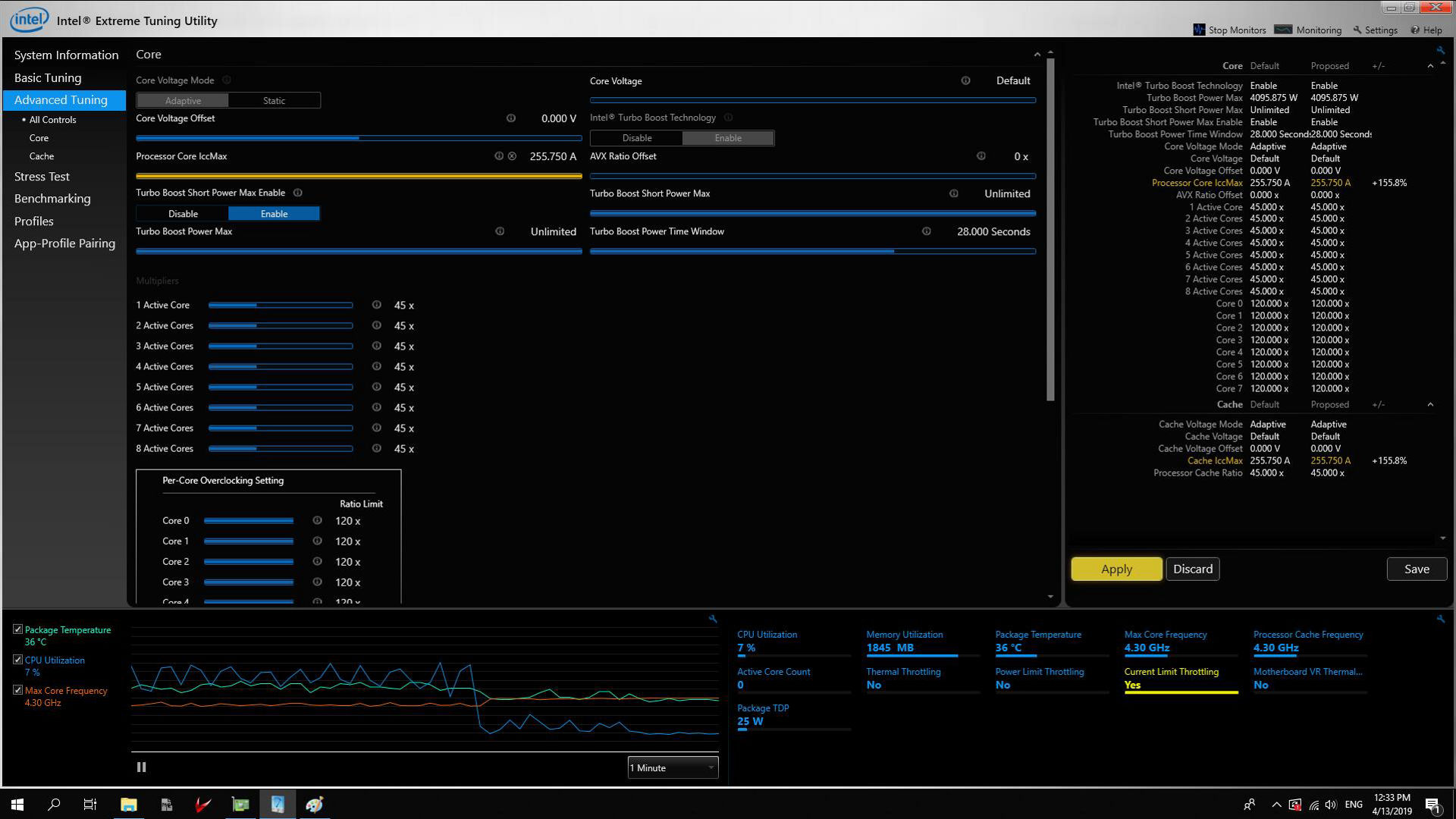
Intel Extreme Tuning Utility (XTU) è lo strumento ufficiale per ottimizzare la CPU direttamente da Windows, senza entrare nel BIOS a ogni modifica.
Le modifiche in XTU sono in gran parte volatili — si resettano al riavvio (salvo profili salvati riapplicati all'avvio). Una volta trovata la configurazione ottimale, replicala nel BIOS per renderla permanente.
- Interfaccia: capire i pannelli
Dashboard (monitoring in tempo reale), Advanced Tuning (ratio, offset, power limit) e Benchmark (test integrati). Inizia dal Dashboard per capire come si comporta la CPU durante il gioco.
- Crea un profilo "Gaming"
In Advanced Tuning configura Per-Core Ratio, Voltage Offset e Power Limit. Salva come profilo dedicato e verifica la stabilità prima di replicarlo nel BIOS.
- Usa il Benchmark integrato per una prima validazione
Il benchmark rapido di XTU è un primo filtro utile prima di passare a OCCT o Cinebench per una validazione più approfondita.
- Monitoring durante il gaming
Usa l'overlay di XTU o HWiNFO64 con RTSS per monitorare in-game frequenza per core, temperatura package e PL1/PL2 istantanei.
06 // Windows & Driver
Il tuning non finisce nel BIOS. Windows e i driver hanno un impatto significativo su come la CPU ibrida viene gestita durante il gaming.
| Impostazione | Azione | Impatto |
|---|---|---|
| Power Plan | Usa "Bilanciato" con Speed Shift attivo — evita "Massime prestazioni" su CPU K | Alto |
| Chipset Driver Intel | Installa i driver più recenti da intel.com/download-center | Alto |
| Game Mode Windows | Impostazioni → Gaming → Modalità gioco → Attiva | Medio |
| Hardware-Accelerated GPU Scheduling | Impostazioni → Sistema → Grafica → HAGS | Medio |
| Resizable BAR | Abilita ReBAR nel BIOS se la GPU è compatibile | Medio-Alto |
Tip rapido: disinstalla i driver chipset Intel con DDU in Safe Mode, poi reinstalla la versione più recente. Driver vecchi possono interferire con lo scheduling ibrido.
Se vuoi ottimizzare al massimo — Non perderti la mia Guida all'ottimizzazione di Windows con Winhance.
07 // ThrottleStop · Tuning Avanzato
ThrottleStop è uno strumento gratuito per Windows che comunica direttamente con i registri MSR della CPU Intel — bypassando i guardrail di XTU e applicando le variazioni in tempo reale, senza toccare il BIOS finché non decidi tu.

Tutte le modifiche sono volatili — si resettano al riavvio (salvo l'avvio automatico incluso nel tool). Vantaggio in fase di test: nessun rischio di brick. Una volta stabili, replicale nel BIOS.
Download e installazione
- Scarica ThrottleStop
Vai su techpowerup.com — ThrottleStop. È un archivio ZIP, nessuna installazione: estrai ed esegui come Amministratore.
- Analizza le cause di throttling
I LED colorati indicano la causa: PL1/PL2 (power limit), Thermal (temperatura), C1E/EIST (risparmio energetico). Gioca 15-20 minuti e osserva quali si accendono più spesso.
- Configura FIVR
Nel pannello "FIVR Control" imposta un Core Voltage offset negativo (parti da –0.020V). Il pannello "TPL" replica/supera PL1/PL2/Tau con applicazione istantanea.
Workflow: undervolt e validazione
- Profiling baseline con HWiNFO64
Modalità Sensors-only, 20-30 minuti di carico gaming reale: registra temperatura package, PL1/PL2 istantaneo e frequenza per core. Questo è il tuo baseline pre-tuning.
- Applica l'undervolt in step incrementali
Riduci il Core Voltage offset di 0.010V alla volta. Dopo ogni modifica, 15 minuti del gioco più pesante e verifica assenza di crash o artefatti. Limite tipico: –0.060V/–0.100V su Raptor Lake, meno aggressivo su Arrow Lake.
- Test automatizzato con OCCT e Cinebench R23
Valida con OCCT in modalità CPU per 30 minuti e con Cinebench R23. Un crash o WHEA error in HWiNFO64 indica di aver superato il limite.
- Replica i valori nel BIOS
Confermata la stabilità, entra in AI Tweaker → CPU Core Voltage Offset e inserisci il valore trovato. Da qui in poi i valori sono permanenti.
Non esagerare con valori "trovati online". Ogni die fisico è diverso. Un offset di –0.100V può essere rock-solid su un chip e causare instabilità random su un altro. Testare è l'unico metodo affidabile.
08 // CPU Consigliate
Dopo centinaia di ore di test e ottimizzazione, queste sono le due CPU che rappresentano il meglio delle rispettive categorie per il gaming nel 2026: una top di gamma sbloccata e una a miglior rapporto qualità/prezzo. Entrambe beneficiano enormemente delle ottimizzazioni descritte in questa guida.
La CPU gaming Intel definitiva · K-Series

Il riferimento assoluto per chi vuole il massimo dal gaming senza rinunciare a produttività e multitasking pesante. Con le ottimizzazioni di questa guida, l'architettura ibrida esprime il suo pieno potenziale sotto 1440p/4K.
Intel Core Ultra 9 285K
Cache L3: 36 MB · TDP 125W (250W PL2) · Ottimizzazione ideale: Per-Core Ratio + ABT + undervolt ThrottleStop
Vedi su Amazon →Il miglior rapporto qualità/prezzo · K-Series

Frequenze boost elevate e piattaforma LGA1700 matura lo rendono il candidato perfetto per le ottimizzazioni di per-core ratio e power limit descritte in questa guida. Prestazioni gaming eccellenti a prezzo molto più accessibile.
Intel Core i5-14600K
Cache L3: 24 MB · TDP 125W (181W PL2) · Ottimizzazione ideale: Per-Core Ratio + PL2/Tau esteso + undervolt
Vedi su Amazon →09 // Verifica finale
Dopo aver applicato le ottimizzazioni, verifica sistematicamente che tutto funzioni come previsto. Usa questa checklist nell'ordine indicato per confermare di aver ottimizzato correttamente il tuo Intel Core per il gaming.
- Verifica RAM con CPU-Z
Apri CPU-Z → scheda Memory. Controlla Type, Frequency, Timings — devono corrispondere al profilo XMP. Se la frequenza è inferiore al kit dichiarato, XMP non è attivo.
- Benchmark stabilità con Cinebench R23
Confronta il punteggio Multi-Core con le medie online. Se sei sotto del 10% o più, c'è throttling termico o un problema di configurazione. Il Single-Core è il più impattato da Per-Core Ratio e ABT.
- Monitora temperatura in-game con HWiNFO64
Overlay via RTSS, 30 minuti di gioco pesante. Temperatura Package idealmente sotto 85°C, PL1/PL2 non costantemente al limite, frequenza per core coerente sui core "Favored".
- Test 1% Low con CapFrameX
CapFrameX mostra la distribuzione dei percentili (50th, 99th, 1% Low). Confronta prima/dopo l'ottimizzazione.
- Stress test finale con OCCT (30 minuti)
Zero errori = sistema stabile. Anche un solo errore indica instabilità: riduci l'undervolt di 0.010V o il Per-Core Ratio di 1 step sul core incriminato.
Cosa NON fare: non copiare configurazioni di per-core ratio o undervolt da internet "perché funzionano su quel canale YouTube". Ogni die fisico è diverso — testare è l'unico metodo affidabile.