NVPI Battlefield 6 S3 2026: 9 Tweak Definitivi per FPS Ultra
I migliori settings da impostare su NVIDIA Profile Inspector per spremere ogni frame da Battlefield 6 — senza sacrificare la qualita visiva che conta davvero in partita.
Perche ottimizzare Battlefield 6 con NVPI
Configurare NVPI per Battlefield 6 nel modo giusto e il salto di qualita che separa una partita fluida da una piena di stutter. In questa guida trovi i 9 settings NVPI che fanno davvero la differenza, spiegati uno per uno con i valori esatti da impostare.
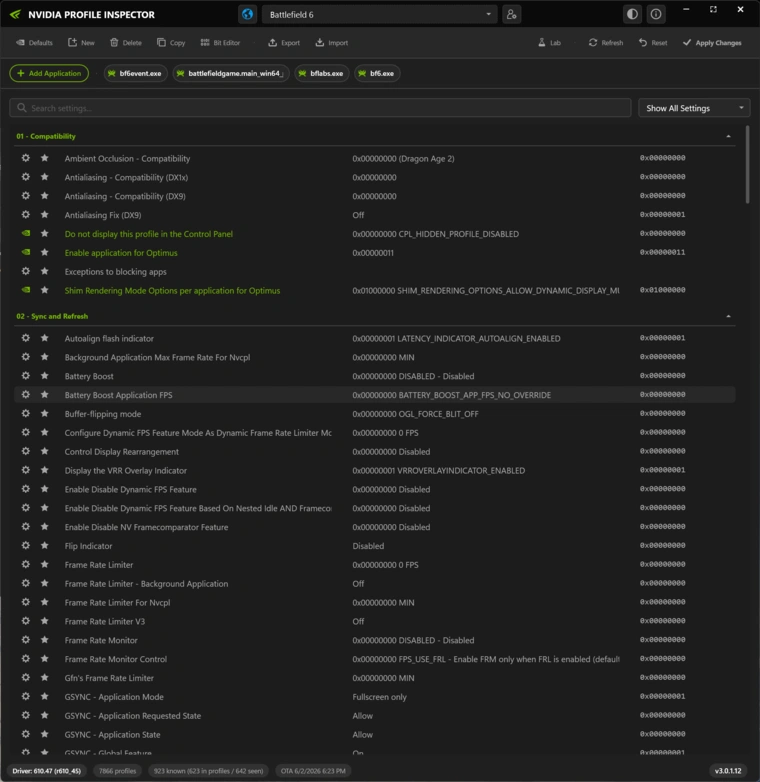
NVIDIA Profile Inspector (NVPI) e uno strumento open source che espone centinaia di parametri del driver NVIDIA nascosti sia nel Control Panel sia nella NVIDIA App. E, in pratica, una versione "senza guardrail" del pannello classico: tutto quello che modifichi qui ha effetto anche sulle altre interfacce NVIDIA.
Battlefield 6 e il candidato perfetto per questo tipo di tuning. Il motore Frostbite gestisce mappe da 128 giocatori con distruzione ambientale, balistica e fisica in tempo reale.
Il risultato e un titolo fortemente CPU-bound. Molte impostazioni "grafiche" in realta caricano la CPU, e la chiave non è abbassare la risoluzione ma intervenire in modo chirurgico. E qui che Profile Inspector Battlefield 6 diventa decisivo.
Il bello e che BF6 non usa ray tracing: questo lo rende scalabile su un ventaglio amplissimo di hardware, dalle RTX 20 alle nuovissime RTX 50. Con i settings NVPI giusti puoi recuperare il 40-50% di FPS e, soprattutto, eliminare i cali sui 1% e 0.1% low che rovinano i gunfight.
Hai una scheda AMD? Allora ti serve la guida a AMD Adrenalin Software per Battlefield 6. Per le basi di driver, DDU e upscaling parti invece dalla guida all'ottimizzazione GPU.
Control Panel, NVIDIA App o NVPI?
Le tre interfacce non sono in conflitto, ma hanno livelli di controllo diversi. Il Control Panel classico copre le impostazioni base (G-SYNC, latenza, V-Sync, colore). La NVIDIA App aggiunge l'ottimizzazione automatica e gli override DLSS piu comuni.
NVIDIA Profile Inspector e il livello piu profondo: espone voci che le altre due nascondono del tutto, come il profilo reBAR per-gioco, il Force Preset Letter del DLSS o il LOD Bias delle texture.
Per Battlefield 6 la regola e semplice: usa il Control Panel per le basi, poi affidati a Profile Inspector per i 9 tweak avanzati che vedremo qui. E proprio questa profondita di accesso che rende Profile Inspector Battlefield 6 lo strumento di riferimento per chi cerca FPS reali e non un placebo.
Questa guida si concentra su NVIDIA Profile Inspector. Per il quadro completo di driver, DDU, BIOS e DLSS parti dalla nostra guida all'ottimizzazione GPU NVIDIA RTX: qui entriamo nel dettaglio specifico per Battlefield 6.
Prerequisiti prima di toccare NVPI
Prima di aprire Profile Inspector, sistema queste basi: senza, alcuni tweak non avranno effetto o verranno sovrascritti.
- Driver Game Ready aggiornato
Battlefield 6 e nato con il GRD
581.42(DLSS 4). Installa sempre l'ultimo Game Ready Driver disponibile, possibilmente con installazione pulita via DDU. - Resizable BAR attivo nel BIOS
Abilita
Re-Size BAReAbove 4G Decoding. Sono il presupposto del primo tweak NVPI di questa lista. - HAGS e Game Mode attivi in Windows
Hardware-Accelerated GPU Scheduling e Modalita Gioco lavorano in tandem con i settaggi reBAR. Trovi la procedura nella guida all'ottimizzazione di Windows 11 con Winhance.
- Overlay EA App attivo
Controintuitivo ma reale: in Battlefield 6 disattivare l'overlay EA puo introdurre micro-stutter. Lascialo abilitato. Disattiva invece gli overlay non necessari (Discord, Game Bar).
Disinstalla (o non usare) la NVIDIA App mentre lavori in NVPI. La NVIDIA App tende a sovrascrivere i settings applicati da Profile Inspector. Se le tieni entrambe attive, le tue modifiche NVPI verranno azzerate al primo avvio del gioco.
Installare e aprire Profile Inspector
- Scarica NVPI
Usa la versione ufficiale di Orbmu2k su GitHub oppure il fork aggiornato "NVPI Revamped", che aggiunge le voci DLSS piu recenti. E portable: nessuna installazione, basta estrarre ed eseguire.
- Trova il profilo di Battlefield 6
Nella barra di ricerca in alto digita "Battlefield 6". Se non compare, crea un profilo nuovo e associa l'eseguibile
bfevent.exe. - Applica sempre con il pulsante in alto a destra
Dopo ogni modifica clicca
Apply changes, altrimenti i valori non vengono salvati nel profilo.
Ricordati che ogni aggiornamento driver puo resettare i settings NVPI: dopo aver installato un nuovo Game Ready Driver, riapri Profile Inspector e riapplica il profilo di Battlefield 6.
I 9 settings NVPI da impostare per Battlefield 6
Questi sono i parametri che, profilo alla mano, danno il guadagno piu concreto. Ogni voce riporta la sezione di NVPI in cui trovi l'opzione e il valore consigliato.
rBAR Feature su Enabled, rBAR Options sul valore che cita esplicitamente "Battlefield 6" (non il generico "Enabled") e rBAR Size Limit sul valore alto suggerito. Funziona al meglio con HAGS, Game Mode e ReBAR da BIOS attivi.FXAA - Allow e FXAA - Enable su On. Da un anti-aliasing leggero senza il blur temporale. Lascialo su Off se giochi con TAA o DLAA.Texture Filtering - LOD Bias (DX) su Clamp: evita il blurring delle texture in movimento, problema tipico quando si gioca senza TAA.Threaded Optimization su Off. Frostbite ha gia il suo scheduler multi-core: il threading a livello driver crea conflitti e peggiora i 1% low. Lascia Auto nel profilo globale.Shader Cache Size a 10 GB per ridurre lo stutter da compilazione shader nelle partite con tanta distruzione. Verifica che Low Latency Mode sia su Ultra e Power Management su Prefer Maximum Performance.I punti 4 e 5 (FXAA + NIS) sono un percorso alternativo per chi odia il TAA. Se invece usi DLSS Quality o DLAA, salta quei due e tieni Anisotropic 16x, LOD Clamp, reBAR, DLSS Preset e Threaded Off: e la combinazione piu equilibrata.
Le impostazioni in-game che contano
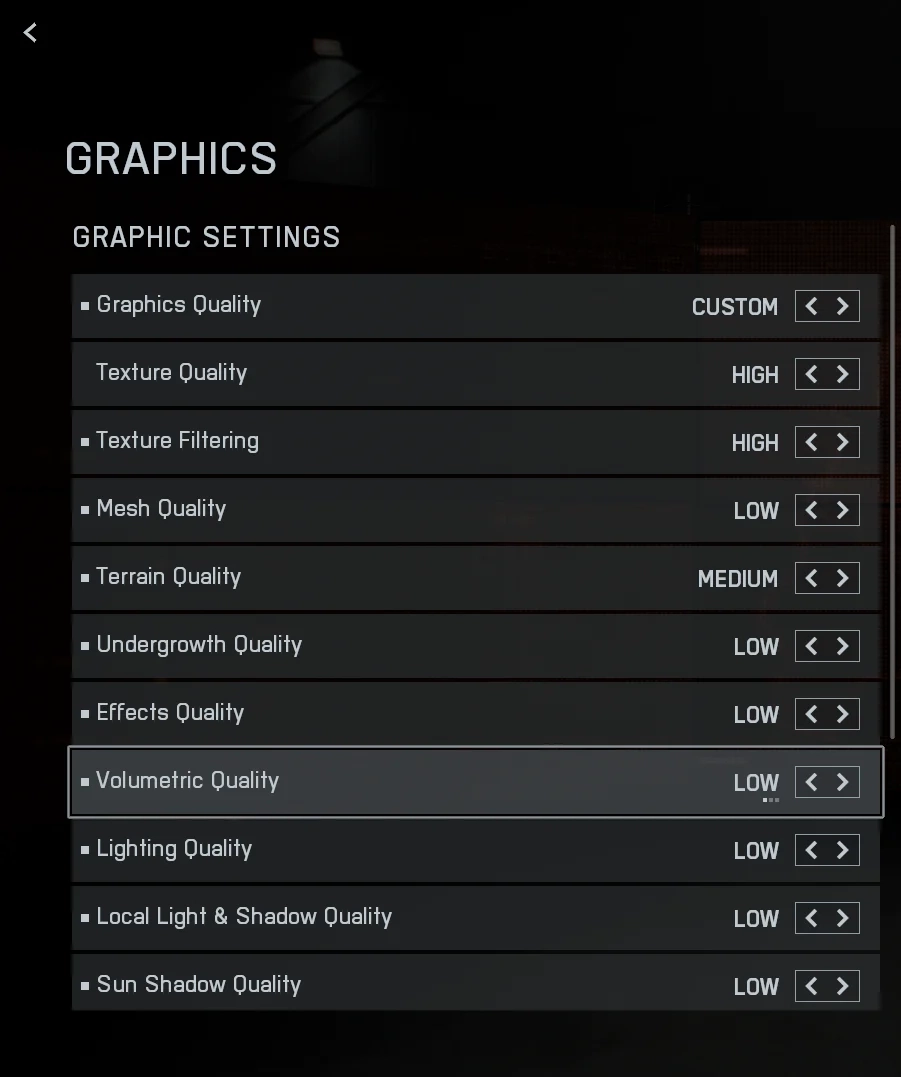
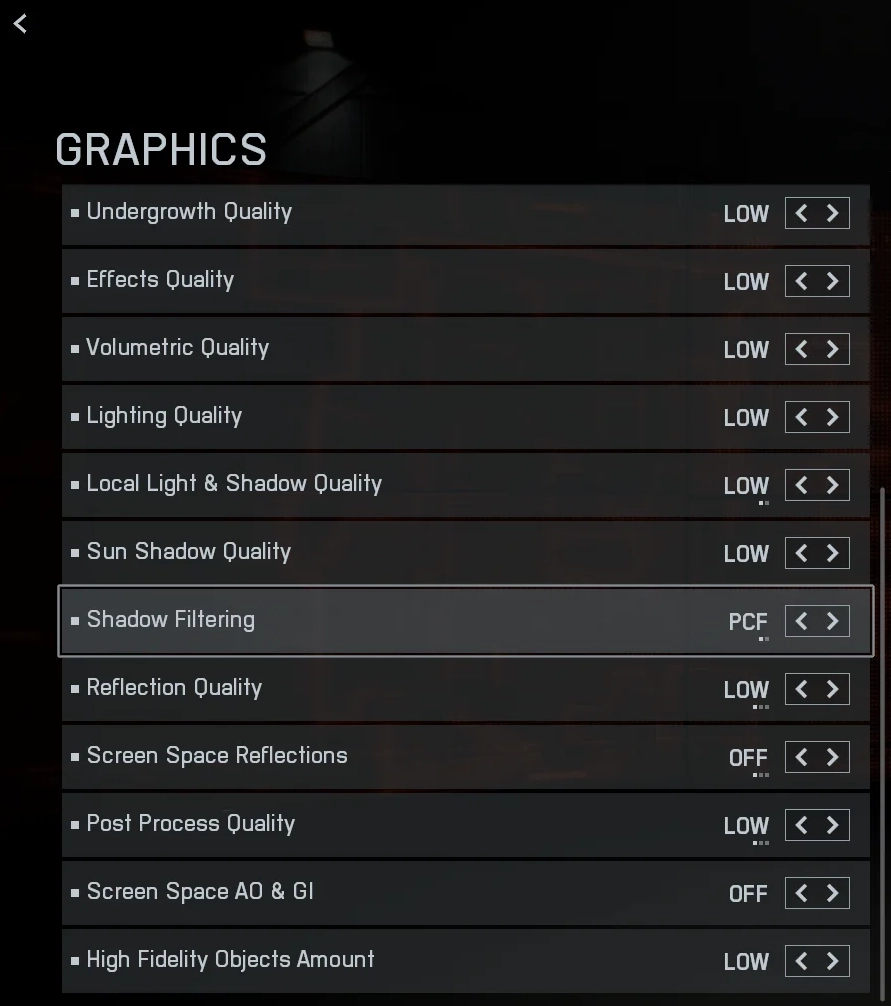
NVPI lavora a livello driver, ma il grosso del frame rate in Battlefield 6 lo decidono poche impostazioni grafiche del menu di gioco. Queste sono le piu pesanti, con il valore consigliato.
La logica e diversa da quella di uno sparatutto GPU-bound classico: in Battlefield 6 abbassare la risoluzione o le texture serve a poco. I veri killer del frame time sono le opzioni che caricano la CPU — Effects Quality, Mesh Quality e High Fidelity Objects — perche moltiplicano draw call e calcoli geometrici proprio nei momenti piu caotici. Tenerle su Low e cio che rende i gunfight fluidi anche con 128 giocatori a schermo.
| Impostazione | Valore | Perche |
|---|---|---|
| Screen Space AO & GI | Off | −35% FPS: l'opzione piu pesante del gioco. |
| Sun Shadow Quality | Low / Medium | Fino a −20% FPS su Ultra. Medium e il sweet spot. |
| Effects Quality | Low | Distrugge i 1% low nelle esplosioni. Pura fonte di stutter. |
| Mesh Quality | Low | CPU-intensive: meno geometria da processare. |
| High Fidelity Objects | Low | Riduce le draw call e il carico CPU sugli oggetti distanti. |
| Volumetric Quality | Low | −10% FPS per fumo e nebbia, impatto visivo minimo. |
| Screen Space Reflections | Off | Riflessi a bassa risoluzione e dithered: meglio senza. |
| Texture Quality | Ultra | Gratis: usa solo VRAM, nessun costo FPS. |
| Texture Filtering | Ultra | Gratis: nitidezza massima a costo zero. |
| NVIDIA Reflex | On + Boost | BF6 alterna scenari CPU/GPU-bound: Boost evita i cali di clock. |
| DLSS | Quality (+ FG) | Frame Generation solo su RTX 40/50. Quality e il sweet spot. |
| Motion Blur / CA / Film Grain | Off | Clutter visivo: peggiorano la lettura del bersaglio. |
Frame Generation e bloccata su RTX 40 e 50 series. Chi ha una RTX 30 non puo usarla (nemmeno FSR 3 FG): resta su DLSS Super Resolution in modalita Quality o Balanced.
Tweak avanzati e miti da sfatare
WeaponDOF: via la sfocatura dell'arma
Per la massima nitidezza competitiva, apri Documenti\Battlefield 6\settings\PROFSAVE_PROFILE con Blocco note, trova GstRender.WeaponDOF 1 e cambialo in 0. Rimuove la profondita di campo applicata all'arma quando non miri: nessun costo prestazionale, solo immagine piu pulita.
Il mito del user.cfg: NON farlo
Gira online il "trucco" di creare un user.cfg con Thread.MaxProcessorCount per ridurre l'uso CPU. E controproducente. Il 100% di utilizzo CPU in un titolo DX12 ben threadato e normale: questo comando disabilita di fatto i core (e gli E-core su Intel), tagliando i 1% e 0.1% low fino al 20%. Se hai creato quel file, eliminalo.
DLSS Override anche su altri titoli
Il trucco del DLSS - Force Preset Letter non vale solo per Battlefield 6: applicalo per-gioco a qualsiasi titolo con DLSS datato per forzare il modello transformer. Per il quadro completo di per-game profile vedi la sezione NVPI della guida GPU NVIDIA RTX.
Preset rapidi per fascia di GPU
Un punto di partenza per bilanciare i settings di Profile Inspector Battlefield 6 con le impostazioni in-game, in base alla tua scheda.
RTX 2060 / 3060 / 5060
Tutto su Low, DLSS Performance. reBAR + Threaded Off + Aniso 16x. Punta ai 100+ FPS in 1080p competitivo.
RTX 3080 / 4070 / 5070 Ti
Medium + DLSS Quality (Balanced + FG su 40/50). reBAR, DLSS Preset K, Frame Limiter, Aniso 16x.
RTX 4080 / 5080 / 5090
High + DLSS Quality + Multi Frame Gen. Tutti i tweak NVPI attivi, Textures e Filtering su Ultra.
Questi preset sono indicativi: la cosa importante e partire dai 9 settings di Profile Inspector, che valgono per ogni fascia, e poi calibrare le opzioni in-game in base ai frame che ottieni sulla tua risoluzione nativa. Una RTX di fascia media ben configurata supera spesso una scheda superiore lasciata sui preset di default.
Checklist finale e conclusioni
Prima di lanciarti nella prossima partita, verifica di aver completato ogni passaggio in ordine.
- Game Ready Driver aggiornato (installazione pulita via DDU)
- ReBAR + Above 4G da BIOS, HAGS e Game Mode attivi
- NVIDIA App disinstallata mentre usi NVPI
- Profilo Battlefield 6 (bfevent.exe) creato in Profile Inspector
- reBAR per-game, DLSS Preset, Frame Limiter, Aniso 16x, LOD Clamp, Threaded Off applicati
- Impostazioni in-game: SSAO/GI Off, Reflex On+Boost, Textures Ultra
- WeaponDOF a 0, nessun user.cfg di limitazione thread
Applicando questi 9 settings NVPI insieme alle impostazioni in-game corrette, Battlefield 6 girera sensibilmente piu fluido, con 1% low piu stabili e un'immagine piu nitida. Il tuning e iterativo: testa in scenari reali da 128 giocatori e affina in base al tuo hardware e ai tuoi obiettivi.
Come misurare davvero i risultati
Non fidarti del solo FPS medio: in un titolo CPU-bound come Battlefield 6 contano i 1% e 0.1% low, cioe i frame peggiori che percepisci come scatti. Attiva l'overlay performance del gioco oppure usa MSI Afterburner con RivaTuner Statistics Server per loggare frametime e medie. Confronta sempre la stessa mappa e la stessa modalita, prima e dopo aver applicato il profilo Profile Inspector Battlefield 6.
Cambia un parametro alla volta: se modifichi reBAR, DLSS Preset e Threaded Optimization tutti insieme e qualcosa peggiora, non saprai quale voce ha causato il problema. Procedi a piccoli passi, annota i valori e mantieni un profilo "pulito" di backup. E cosi che si costruisce una configurazione stabile e ripetibile, partita dopo partita.
Domande frequenti su Profile Inspector e Battlefield 6
Profile Inspector Battlefield 6 e sicuro da usare?
Si. NVPI e open source e si limita a scrivere parametri gia presenti nel driver NVIDIA. Non modifica i file di gioco ne l'eseguibile, quindi non interferisce con l'anti-cheat. L'unica accortezza e applicare i valori al profilo corretto (bfevent.exe) e riapplicarli dopo un aggiornamento driver.
Quanti FPS guadagno davvero con questi settings?
Dipende dall'hardware, ma combinando i 9 tweak NVPI con le impostazioni in-game corrette si recupera mediamente il 40-50% di frame rate rispetto ai preset Ultra di default. Il guadagno piu prezioso, pero, e sulla stabilita dei 1% low: meno stutter nelle esplosioni e nei gunfight affollati.
Funziona anche su GPU AMD o solo NVIDIA?
Profile Inspector e uno strumento esclusivo per schede NVIDIA. Su GPU AMD l'equivalente sono le impostazioni di AMD Software: Adrenalin Edition (Radeon Anti-Lag, Radeon Boost, profili per-gioco). Le impostazioni in-game di Battlefield 6 elencate qui restano valide su qualsiasi scheda.
Devo usare DLSS o giocare in nativo?
In Battlefield 6 DLSS Quality e quasi sempre la scelta migliore: da piu FPS con un'immagine pari o superiore al nativo, soprattutto forzando il preset transformer (punto 2 della lista). Solo chi ha una RTX 40 o 50 puo aggiungere il Frame Generation per spingersi oltre.
I settings di Profile Inspector si perdono aggiornando il driver?
Possono resettarsi. Dopo ogni installazione di un nuovo Game Ready Driver conviene riaprire NVPI e verificare che il profilo di Battlefield 6 abbia ancora i valori corretti, riapplicandoli se necessario. E un controllo di trenta secondi che evita di perdere il tuning.
Sblocca la potenza di tutto il tuo PC
Spremere la GPU non basta: il PC e una band, se uno strumento stona la musica non spinge. Ecco le altre guide di ottimizzazione gia pubblicate su ingame-pc.it.