NVPI Warzone: 9 Tweak Killer per FPS e Lag
I migliori settings da impostare su NVIDIA Profile Inspector per spingere gli FPS di Warzone e abbattere l'input lag — perche in una battle royale competitiva la reattivita vale piu della grafica.
Perché ottimizzare Warzone S4 con NVPI
Configurare Profile Inspector Warzone nel modo giusto fa due cose insieme: alza gli FPS e, soprattutto, riduce l'input lag. In una battle royale dove 10 ms separano un colpo a segno da uno mancato, la reattivita conta piu della resa visiva. In questa guida trovi i 9 settings NVPI che contano davvero, piu lo "stack" di latenza che fa la differenza nei gunfight.
NVIDIA Profile Inspector (NVPI) e uno strumento open source che espone centinaia di parametri del driver NVIDIA nascosti nel Control Panel e nella NVIDIA App. Per Warzone ci serve per tre cose: stabilizzare il frame time, gestire la latenza a livello driver e ridurre lo stutter da compilazione shader, problema cronico del motore di Call of Duty.
Warzone, a differenza di molti sparatutto, e pesante su CPU e RAM, non solo sulla GPU. Sulle impostazioni basse diventa addirittura sensibile alla banda di memoria: ecco perche un profilo NVPI ben fatto, abbinato a XMP/EXPO attivo e a un Windows pulito, puo valere un 20-50% di frame in piu. E qui che NVIDIA Profile Inspector diventa decisivo per Warzone.
Hai una scheda AMD? Allora ti serve la guida a AMD Adrenalin Software per Warzone. Per le basi di driver, DDU e upscaling parti invece dalla guida all'ottimizzazione GPU.
Questa e la seconda guida della serie NVPI. Se giochi anche allo sparatutto bellico di DICE, dai un'occhiata alla prima: Profile Inspector per Battlefield 6. Per le basi di driver, DDU e DLSS parti invece dalla guida all'ottimizzazione GPU NVIDIA RTX.
Prerequisiti prima di toccare NVPI
Prima di aprire Profile Inspector, sistema queste basi: in Warzone alcune valgono piu dei tweak driver veri e propri.
- Driver Game Ready aggiornato
Activision e NVIDIA rilasciano ottimizzazioni a ogni stagione. Installa l'ultimo Game Ready Driver, possibilmente con installazione pulita via DDU, e ricompila la shader cache al primo avvio.
- XMP / EXPO attivo nel BIOS
Warzone e sensibile alla banda di memoria: una RAM DDR5 lasciata a 4800 MHz invece dei suoi 6000 MHz rated ti costa FPS reali. Attiva il profilo XMP/EXPO. Approfondisci nella guida all'ottimizzazione di AMD Ryzen.
- HAGS e Game Mode attivi
Hardware-Accelerated GPU Scheduling sposta la gestione memoria sulla GPU e riduce l'overhead CPU per frame: in un titolo CPU-bound come Warzone aiuta. Abbinali alla Modalita Gioco di Windows.
- Resizable BAR + Above 4G nel BIOS
Abilita
Re-Size BAReAbove 4G Decoding: sono il presupposto del tweak reBAR di questa lista. - Memory Integrity (Core Isolation) disattivata
La protezione HVCI di Windows costa FPS misurabili in Warzone. Disattivala da Sicurezza di Windows → Isolamento del core. Attenzione: e cosa diversa da Secure Boot e TPM 2.0, che invece devono restare attivi per Ricochet. Procedura completa nella guida a Windows 11 con Winhance.
Disinstalla (o non usare) la NVIDIA App mentre lavori in NVPI. La NVIDIA App tende a sovrascrivere i settings applicati da Profile Inspector. Se le tieni entrambe attive, le tue modifiche NVPI verranno azzerate al primo avvio del gioco.
Installare e aprire NVIDIA Profile Inspector
- Scarica NVPI
Usa la versione ufficiale di Orbmu2k su GitHub oppure il fork aggiornato "NVPI Revamped", che aggiunge le voci DLSS piu recenti. E portable: nessuna installazione, basta estrarre ed eseguire.
- Trova il profilo di Call of Duty
Nella barra di ricerca in alto digita "Call of Duty". Seleziona il profilo attivo della tua installazione; se non compare, crea un profilo nuovo e associa l'eseguibile
cod.exe. - Applica sempre con il pulsante in alto a destra
Dopo ogni modifica clicca
Apply changes, altrimenti i valori non vengono salvati nel profilo.
Ricordati che ogni aggiornamento driver puo resettare i settings NVPI: dopo aver installato un nuovo Game Ready Driver, riapri Profile Inspector e riapplica il profilo di Call of Duty.
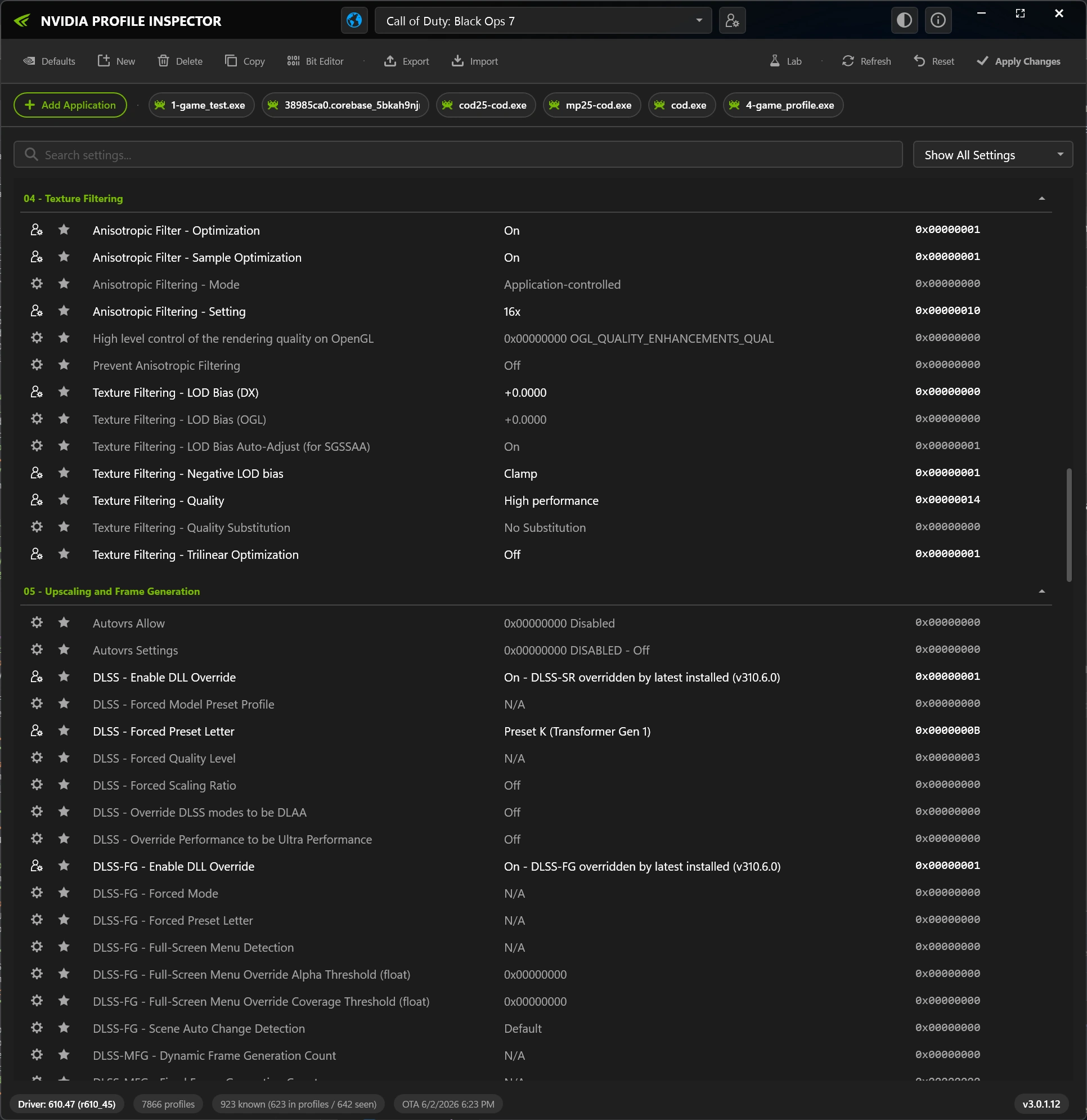
I 9 settings NVPI da impostare per Warzone
Questi sono i parametri che, profilo alla mano, danno il guadagno piu concreto in Warzone. Ogni voce riporta la sezione di NVPI in cui trovi l'opzione e il valore consigliato.
Power Management Mode su Prefer Maximum Performance. Impedisce alla GPU di abbassare i clock durante i cali di carico tipici delle fasi di rotazione, dove Warzone diventa CPU-bound.Texture Filtering - Quality su High Performance. Privilegia il frame rate alla resa del filtro, scelta corretta in un competitivo dove conta la fluidita.LOD Bias (DX) su Clamp: evita il LOD negativo e lo shimmering delle texture in movimento, problema che si accentua usando lo sharpening FidelityFX CAS in-game.rBAR Feature su Enabled. Sul motore di Call of Duty il guadagno e piu modesto che in altri titoli: attivalo e fai un A/B test con il frame time, tenendolo solo se vedi 1% low piu stabili.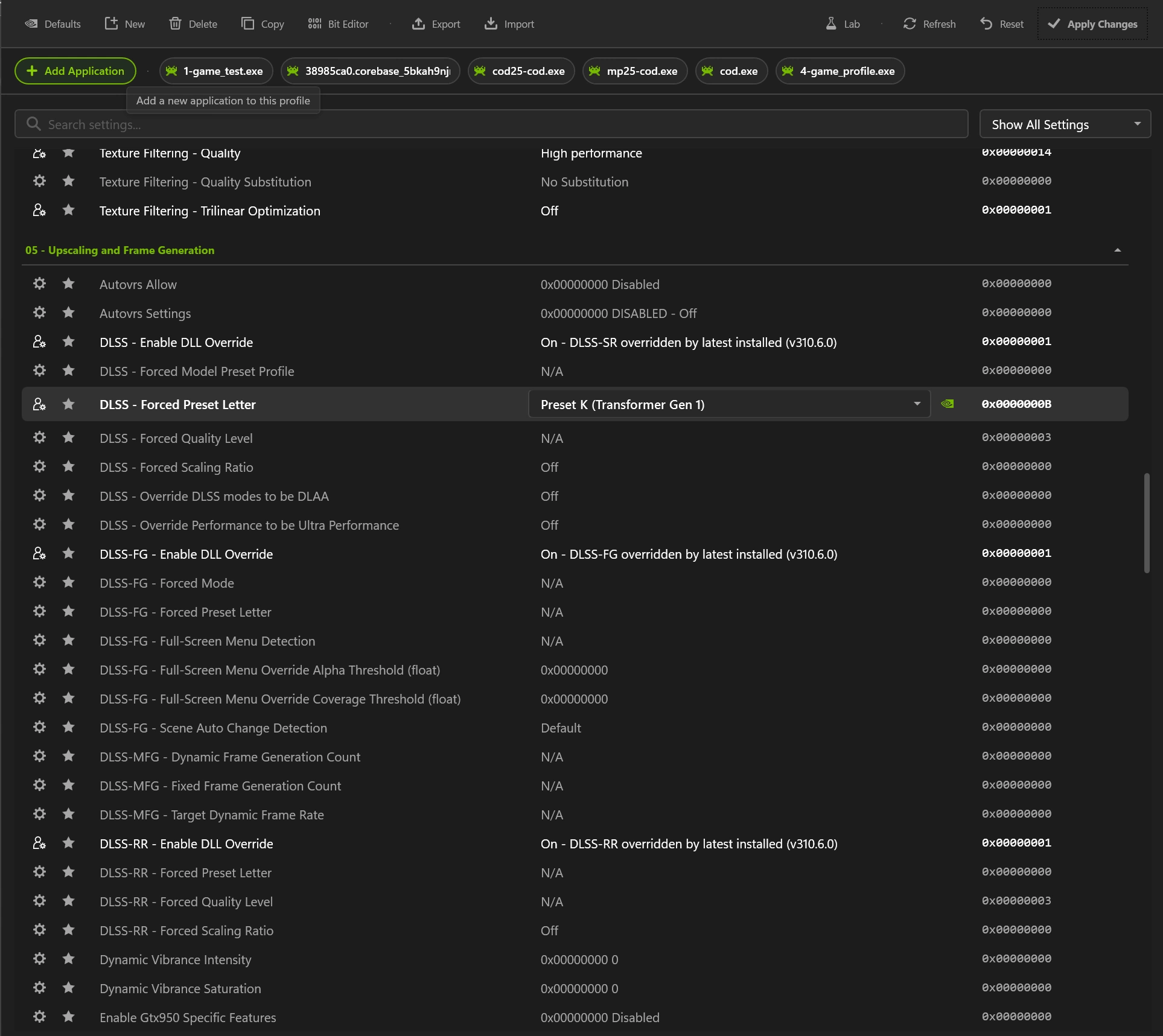
Lo "stack" anti-lag: come incastrare le tecnologie
In Warzone gli FPS sono meta del lavoro; l'altra meta e la latenza. Le tecnologie anti-lag non vanno accese a caso: vanno impilate nell'ordine giusto, perche alcune si sovrappongono e altre si annullano. Ecco lo stack corretto, dal gioco al driver.
- Fullscreen Exclusive (in-game)
Bypassa il compositor di Windows del Borderless, che aggiunge un frame di latenza. E la base dello stack.
- NVIDIA Reflex: On + Boost (in-game)
E il singolo setting di latenza piu prezioso: riduce la coda di rendering del 30-60% e Boost alza i clock GPU nei frame CPU-limited. Questo e il livello primario.
- Low Latency Mode NVPI: On (non Ultra)
Con Reflex attivo, in NVPI imposta On. Mettere Ultra qui significa stackare due sistemi che fanno la stessa cosa: il risultato e un frame pacing peggiore, non migliore.
- Frame cap + V-Sync Off
Il limiter NVPI a 3-5 fps sotto il refresh tiene il sistema dentro il range G-SYNC senza la latenza del V-Sync, che va sempre disattivato.
Niente Frame Generation in competitivo. DLSS e FSR Frame Generation gonfiano il contatore FPS ma aggiungono 1-2 frame di input lag inserendo fotogrammi interpolati. In una battle royale quel ritardo e uno svantaggio: usa Super Resolution, mai la generazione di frame.
Le impostazioni in-game che contano
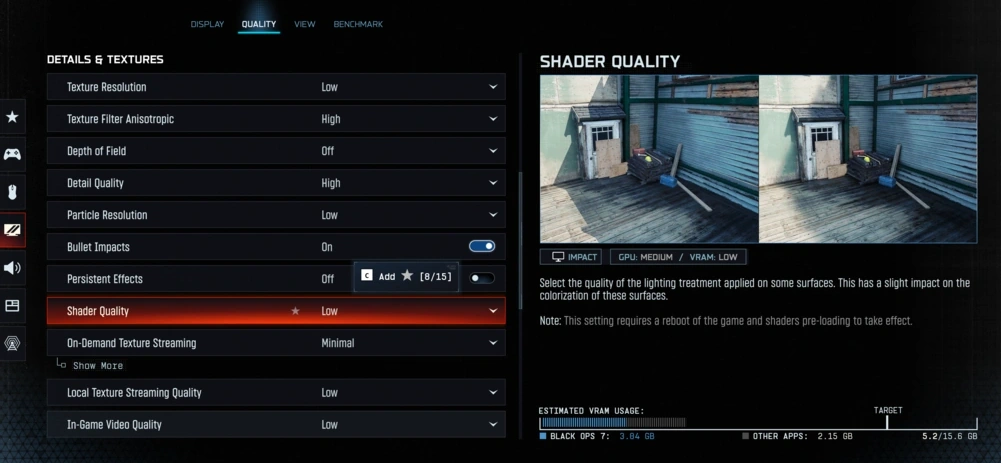
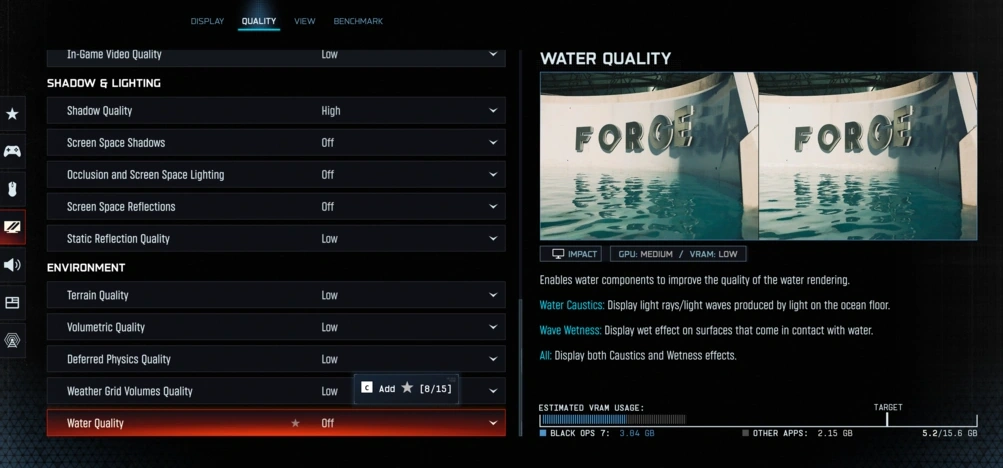
NVPI lavora a livello driver, ma il grosso del frame rate in Warzone lo decidono poche impostazioni del menu Qualita, ordinate qui per impatto reale sugli FPS.
| Impostazione | Valore | Perche |
|---|---|---|
| Shader Quality | Low | ~20% FPS: il singolo guadagno piu grande del gioco. |
| Screen Space Reflections | Off | ~15-20% FPS. Riflessi inutili in un gunfight. |
| Ambient Occlusion | Off | ~10-15% FPS e oscura il movimento dei nemici. |
| Volumetric Quality | Low | ~10-15% FPS. La nebbia nasconde i bersagli. |
| Shadow Quality | Normal | ~7-10% FPS. Normal mantiene gli indizi di profondita (prono/accovacciato). |
| Texture Resolution | Low | ~3-5% FPS, pesa sulla VRAM. |
| Particle / Tessellation | Off / Very Low | Rumore visivo e geometria inutile: via. |
| Texture Filter Anisotropic | High | L'eccezione: nitidezza al suolo a costo quasi zero. |
| Anti-Aliasing | SMAA T2X | Bordi puliti senza il blur eccessivo del TAA pieno. |
| Upscaling 1080p | FidelityFX CAS 85 | Sharpening a risoluzione nativa: nessun blur, FPS quasi gratis. |
| Upscaling 1440p+ | DLSS Quality | +30-40% FPS su RTX con qualita vicina al nativo. |
| Motion Blur / Film Grain / DoF | Off / 0.00 | Clutter visivo: peggiorano la lettura del bersaglio. |
View e audio: i dettagli competitivi
Imposta il Field of View a 105-110 su 16:9 (fino a 115 su ultrawide): sopra i 115 la distorsione fisheye rende piu difficile il tracking a lunga distanza. Tieni Camera Movement al 50% per ridurre lo sway dopo gli sprint. Sul fronte audio, il mix Home Theatre esalta le frequenze dei passi: musica a 0, effetti a 100, e i passi diventano il tuo radar.
Ricochet, texture streaming e stutter
NVPI e sicuro con l'anti-cheat Ricochet?
Si. Profile Inspector scrive solo parametri del driver NVIDIA: non inietta codice nel gioco, non modifica cod.exe e non tocca la memoria del processo. Per questo non viene rilevato da Ricochet, l'anti-cheat kernel-level di Warzone. Ricorda pero che Secure Boot e TPM 2.0 devono restare attivi: sono un requisito d'accesso, e disattivarli ti impedisce di entrare in partita.
On-Demand Texture Streaming: la causa nascosta dello stutter
Non puoi piu disattivarlo del tutto: puoi scegliere Optimised o Minimal. Su connessioni lente o a consumo imposta Minimal: l'opzione Optimised scarica texture in tempo reale e, se la linea ha un singhiozzo a meta partita, genera lo stutter che in tanti attribuiscono erroneamente alla GPU. Tieni la Texture Cache locale su 8-16 GB se hai spazio su SSD, cosi il gioco pre-carica piu texture e riduce le richieste a runtime.
Se lo stutter persiste nonostante shader cache e streaming a posto, il collo di bottiglia e quasi sempre la rete o il disco. La guida all'ottimizzazione della connessione copre il lato latenza di rete, complementare a questi tweak.
Preset rapidi per fascia di GPU
Un punto di partenza per bilanciare i settings di Profile Inspector Warzone con le impostazioni in-game, in base alla tua scheda.
GTX 1660 / RTX 3060 / RX 6600
Tutto Low, Shadow Normal, FidelityFX CAS 85. Frame cap + Low Latency On + Shader Cache 10 GB. Obiettivo 100-144 FPS.
RTX 3070 / 4070 / RX 7800 XT
DLSS Quality + Preset K, Aniso 16x, LOD Clamp. Reflex On+Boost. Obiettivo 144-240 FPS.
RTX 4080 / 5080 / 5090
DLSS Quality (Performance a 4K), tutti i tweak NVPI attivi. Niente Frame Gen. Obiettivo 200+ FPS.
Questi preset sono indicativi: parti sempre dai 9 settings NVPI, che valgono per ogni fascia, poi calibra le opzioni in-game sui frame reali della tua risoluzione. In Warzone una CPU veloce con RAM tirata conta spesso piu di un gradino di GPU.
Checklist finale e conclusioni
Prima di buttarti nella prossima partita su Verdansk, verifica di aver completato ogni passaggio.
- Game Ready Driver aggiornato (installazione pulita via DDU)
- XMP/EXPO + reBAR + Above 4G attivi nel BIOS, HAGS e Game Mode On
- Memory Integrity disattivata; Secure Boot e TPM 2.0 lasciati attivi
- NVIDIA App disinstallata mentre usi NVPI
- Profilo Call of Duty (cod.exe) configurato in Profile Inspector
- Frame cap, Low Latency On, Power Max, Shader Cache 10 GB, Aniso 16x, LOD Clamp applicati
- Stack anti-lag: Fullscreen Exclusive + Reflex On+Boost + V-Sync Off
- In-game: Shader Quality Low, SSR/AO Off, niente Frame Generation
Applicando questi 9 settings NVPI insieme allo stack anti-lag e alle impostazioni in-game corrette, Warzone girera piu fluido e, soprattutto, rispondera prima ai tuoi input. Il tuning e iterativo: testa in partite reali e affina in base al tuo hardware, alla risoluzione e al tuo monitor.
Come misurare davvero i risultati
Non guardare solo l'FPS medio: in Warzone contano i 1% low e la latenza di sistema. Usa l'overlay performance del gioco (mostra anche la latenza con Reflex) oppure MSI Afterburner con RivaTuner per loggare i frametime. Confronta sempre lo stesso scenario, prima e dopo aver applicato il profilo Profile Inspector Warzone, e cambia un parametro alla volta per capire cosa fa davvero la differenza.
Quale titolo vuoi vedere come prossima guida NVPI della serie? Faccelo sapere sui nostri canali: continuiamo con altri sparatutto competitivi e AAA.
Domande frequenti su Profile Inspector e Warzone
Profile Inspector Warzone e sicuro con Ricochet?
Si. NVPI agisce solo sul driver NVIDIA, non sui file di gioco ne sulla memoria del processo, quindi non interferisce con l'anti-cheat kernel-level Ricochet. L'unica regola da rispettare e tenere Secure Boot e TPM 2.0 attivi, perche sono requisiti d'accesso a Warzone.
Quanti FPS guadagno davvero con questi settings?
Combinando i 9 tweak NVPI con le impostazioni in-game e Windows corrette si recupera mediamente il 20-50% di frame rate, con i sistemi piu modesti che vedono i salti maggiori. Il guadagno piu prezioso, pero, e la latenza piu bassa e i 1% low piu stabili.
Devo usare DLSS o FidelityFX CAS?
Dipende dalla risoluzione. A 1080p competitivo, FidelityFX CAS a forza 85 e la scelta piu pulita: sharpening a risoluzione nativa, nessun blur da upscaling. A 1440p o 4K su scheda RTX conviene DLSS Quality, forzando il preset transformer nel punto 8 della lista.
Low Latency Mode On o Ultra in Warzone?
Se tieni Reflex attivo in-game, in NVPI imposta On, non Ultra: le due tecnologie fanno lo stesso lavoro e staccate peggiorano il frame pacing. Solo se per qualche motivo non usi Reflex, allora ha senso impostare Ultra.
I settings di Profile Inspector si perdono aggiornando il driver?
Possono resettarsi. Dopo ogni nuovo Game Ready Driver, riapri NVPI e verifica che il profilo di Call of Duty abbia ancora i valori corretti, riapplicandoli se necessario. E un controllo di trenta secondi che protegge il tuning, utile soprattutto a inizio stagione.
Sblocca la potenza di tutto il tuo PC
Spremere la GPU non basta: il PC e una band, se uno strumento stona la musica non spinge. Ecco le altre guide di ottimizzazione gia pubblicate su ingame-pc.it.