Warzone S4 2026 AMD Radeon: 9 Settings Infallibili per FPS e Zero Lag
La guida completa per spingere gli FPS di Warzone e abbattere l'input lag su GPU AMD, con AMD Software: Adrenalin Edition e i settaggi in-game che contano — perche in una battle royale la reattivita vale piu della grafica.
Perche ottimizzare Warzone su AMD
Ottimizzare Warzone S4 2026 per AMD Radeon nel modo giusto fa due cose insieme: alza gli FPS e, soprattutto, riduce l'input lag. In una battle royale dove 10 material-symbols-rounded separano un colpo a segno da uno mancato, la reattivita conta piu della resa visiva. In questa guida vediamo i 9 settings di Adrenalin che contano davvero, piu le impostazioni in-game piu pesanti.
Il pannello AMD Software: Adrenalin Edition e uno degli strumenti di performance piu sottovalutati su PC: la maggior parte dei giocatori non tocca mai i toggle di latenza, sharpening e upscaling nascosti al suo interno. Per Warzone ci servono per tre cose: ridurre la latenza, stabilizzare il frame time e gestire l'upscaling senza perdere nitidezza sui bersagli.
Con la Season 4 e il ritorno di Fortune's Keep, Warzone resta pesante su CPU e RAM, non solo sulla GPU: sulle impostazioni basse diventa sensibile alla banda di memoria. Ecco perche un profilo Adrenalin ben fatto, abbinato a XMP/EXPO e a un Windows pulito, puo valere un 20-50% di frame in piu. E qui che l'ottimizzazione Warzone AMD diventa decisiva.
La logica di questa guida e semplice: prima i prerequisiti di sistema, poi un profilo per-gioco dedicato in Adrenalin, quindi le nove voci del driver che contano e infine il menu grafico. Cosi ottieni una configurazione ripetibile che regge anche i cambi di stagione, senza dover ripartire da zero a ogni patch.
Hai una scheda NVIDIA? Allora ti serve la guida a NVIDIA Profile Inspector per Warzone. Per le basi di driver e upscaling parti dalla guida all'ottimizzazione GPU.
Prerequisiti prima di aprire Adrenalin
Prima di toccare i settings, sistema queste basi: in Warzone alcune valgono piu dei tweak driver veri e propri.
- Driver Adrenalin aggiornato
Scarica l'ultima versione da amd.com/support con installazione pulita (Factory Reset). Activision e AMD rilasciano ottimizzazioni a ogni stagione: aggiorna prima di ogni Season.
- XMP / EXPO + SAM attivi nel BIOS
Warzone e sensibile alla banda di memoria: attiva il profilo XMP/EXPO della RAM. Abilita anche Smart Access Memory (Re-Size BAR + Above 4G). Approfondisci nella guida all'ottimizzazione di AMD Ryzen.
- HAGS, Game Mode e Memory Integrity
Attiva HAGS e Modalita Gioco; disattiva la Memory Integrity (Core Isolation) di Windows, che costa FPS in Warzone. Procedura nella guida a Windows 11 con Winhance.
- Secure Boot, TPM 2.0 e attestazione MAA
Dalla Season 4 Warzone applica l'attestazione Microsoft Azure (MAA): Secure Boot e TPM 2.0 devono restare attivi, altrimenti finisci in un pool di matchmaking limitato. Sono cosa diversa dalla Memory Integrity, che invece puoi spegnere.
- FreeSync + frame cap
Attiva FreeSync e imposta un limite FPS qualche frame sotto il refresh: elimina il tearing senza la latenza del V-Sync.
Aprire Adrenalin e creare il profilo per-gioco
- Apri la scheda Gaming
Premi Alt+R per aprire AMD Software: Adrenalin Edition, poi vai su
Gaming. Qui trovi le Impostazioni Grafiche globali e l'elenco dei giochi rilevati. - Seleziona Call of Duty
Clicca sul riquadro di Call of Duty. Se non compare, usa "Aggiungi un gioco" e associa l'eseguibile
cod.exe. Il profilo per-gioco evita che i tweak competitivi si applichino a tutto il sistema. - Global vs per-gioco
Regola le voci nel profilo del gioco: cosi tieni un profilo pulito e reattivo in Warzone, e sei libero di usare HYPR-RX o AFMF nei single player.
Dopo un aggiornamento driver o un reset di Adrenalin, ricontrolla che il profilo di Call of Duty abbia ancora i valori corretti: a inizio stagione conviene sempre una verifica.
I 9 settings Adrenalin da impostare per Warzone
Questi sono i parametri di Adrenalin che, profilo alla mano, danno il guadagno piu concreto in Warzone. Ogni voce riporta dove trovarla e il valore consigliato.
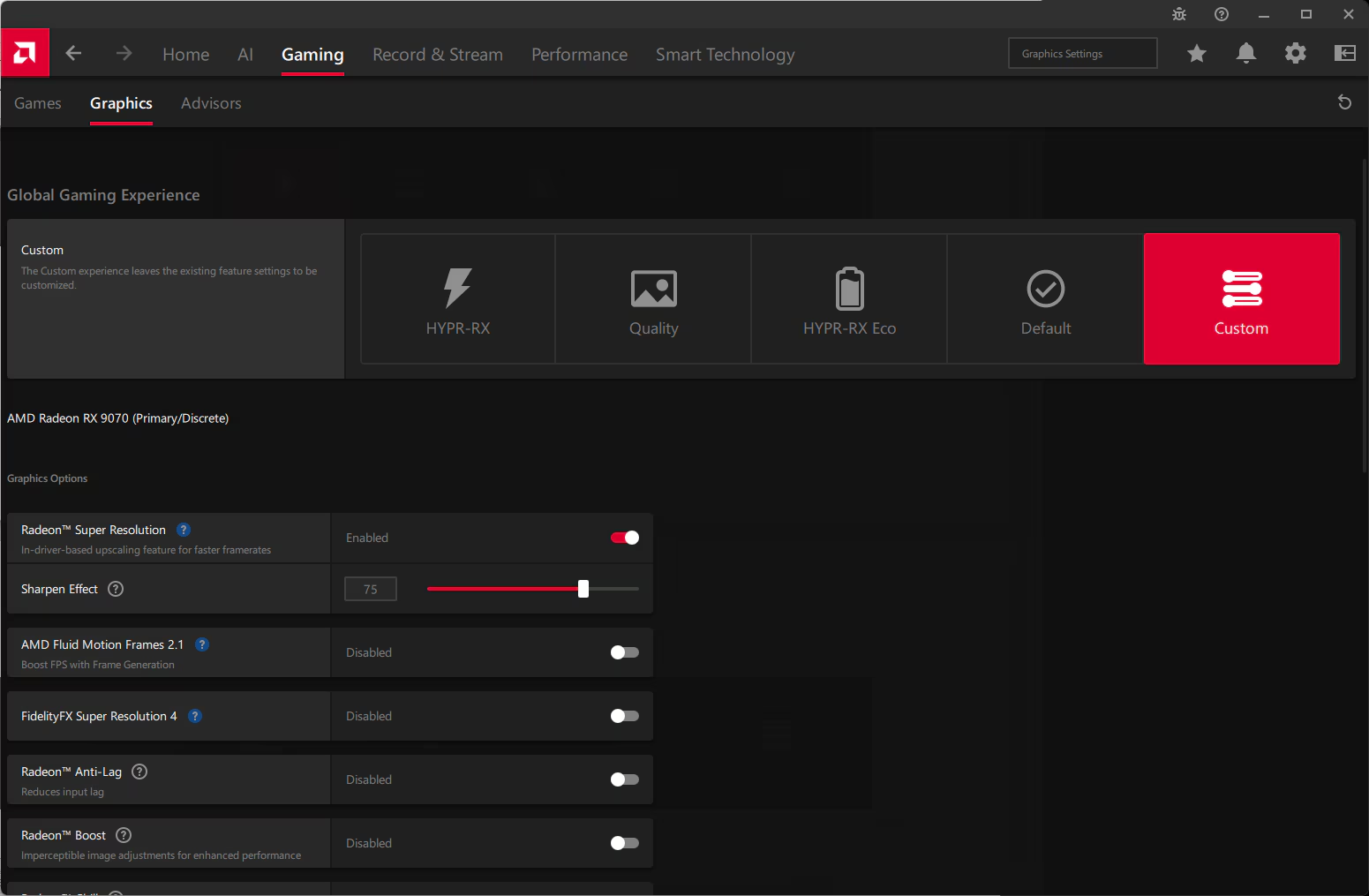
Anti-Lag, Anti-Lag 2 e sicurezza anti-cheat
Sul lato latenza, in Warzone c'e un dettaglio storico importante da conoscere per non rischiare il ban.
Anti-Lag 1 vs Anti-Lag 2: perche conta
Il vecchio Radeon Anti-Lag driver-level, in passato, ha causato ban in alcuni titoli competitivi perche agiva "iniettandosi" dall'esterno. Anti-Lag 2 risolve alla radice: e implementato dentro il gioco tramite SDK, quindi convive senza problemi con gli anti-cheat. La regola pratica: se Warzone espone Anti-Lag 2 nativo, usalo; altrimenti affidati al low-latency in-game e tieni il Radeon Anti-Lag del driver in modalita standard.
HYPR-RX e AFMF 2: non in competitivo
HYPR-RX attiva con un click AFMF 2, RSR, Anti-Lag, Boost e Chill insieme: comodo nei single player GPU-limited, ma include Boost e Chill che in Warzone vanno spenti. AFMF 2 (frame generation driver-level) aggiunge 1-2 frame di input lag: in una battle royale competitiva va disattivato. Usa Super Resolution, mai la generazione di frame.
Niente frame generation in competitivo. Sia FSR Frame Gen sia AFMF 2 gonfiano il contatore FPS ma inseriscono fotogrammi interpolati che ritardano l'input. Su Warzone quel ritardo e uno svantaggio diretto nei duelli.
Undervolt automatico per una latenza piu costante
Un tweak Adrenalin spesso ignorato ma prezioso in Warzone e l'undervolt automatico, in Performance → Tuning. Riducendo la tensione a parita di frequenza, la GPU scalda meno e mantiene i boost clock piu a lungo nelle partite lunghe: il vantaggio non e un picco di FPS piu alto, ma un frame time e una latenza piu costanti quando la scheda si scalda dopo diverse rotazioni. In un competitivo dove la costanza vale piu del picco, e un guadagno concreto. Parti dal preset automatico e, se vuoi, affina a mano testando la stabilita.
Le impostazioni in-game che contano
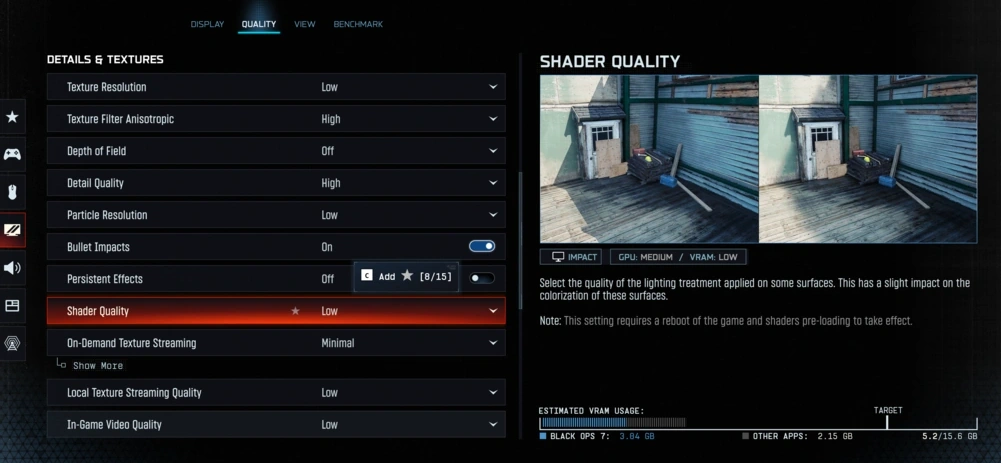
Adrenalin lavora a livello driver, ma il grosso del frame rate in Warzone lo decidono poche impostazioni del menu Qualita, ordinate qui per impatto reale sugli FPS.
| Impostazione | Valore | Perche |
|---|---|---|
| Shader Quality | Low | ~20% FPS: il singolo guadagno piu grande del gioco. |
| Screen Space Reflections | Off | ~15-20% FPS. Riflessi inutili in un gunfight. |
| Ambient Occlusion | Off | ~10-15% FPS e oscura il movimento dei nemici. |
| Volumetric Quality | Low | ~10-15% FPS. La nebbia nasconde i bersagli. |
| Shadow Quality | Normal | ~7-10% FPS. Normal mantiene gli indizi di profondita. |
| Texture Resolution | Low / High | Pesa sulla VRAM: Ultra consuma oltre 15 GB. |
| Particle / Tessellation | Off / Very Low | Rumore visivo e geometria inutile: via. |
| Texture Filter Anisotropic | High | L'eccezione: nitidezza al suolo a costo quasi zero. |
| Upscaling | AMD FSR Quality | Piu FPS con immagine vicina al nativo. Frame Gen off. |
| Anti-Aliasing | SMAA T2X | Bordi puliti senza il blur eccessivo del TAA pieno. |
| Motion Blur / Film Grain / DoF | Off / 0.00 | Clutter visivo: peggiorano la lettura del bersaglio. |
On-Demand Texture Streaming: la causa nascosta dello stutter
Un dettaglio che vale piu di molti tweak driver: l'On-Demand Texture Streaming non si puo piu disattivare del tutto, ma puoi scegliere Optimised o Minimal. Su connessioni lente o a consumo imposta Minimal: l'opzione Optimised scarica texture in tempo reale e, se la linea singhiozza a meta partita, genera lo stutter che molti scambiano per un problema della GPU.
Tieni la Texture Cache locale su 8-16 GB se hai spazio su SSD, cosi il gioco pre-carica piu texture e riduce le richieste a runtime. Su Radeon, abbinato allo Shader Cache di Adrenalin gestito automaticamente, elimina gran parte dei micro-scatti.
View e audio: i dettagli competitivi
Imposta il Field of View a 105-110 su 16:9 (fino a 115 su ultrawide): sopra i 115 la distorsione fisheye complica il tracking a distanza. Tieni Camera Movement al 50% per ridurre lo sway dopo gli sprint. Sul fronte audio, il mix Home Theatre esalta le frequenze dei passi: musica a 0, effetti a 100, e i passi diventano il tuo radar.
Preset rapidi per fascia di Radeon
Un punto di partenza per bilanciare i settings Adrenalin di Warzone AMD con le impostazioni in-game, in base alla tua scheda.
RX 6600 / 7600 / 9060
Tutto Low, Shadow Normal, FSR Quality. Anti-Lag On, Boost/Chill Off, Image Sharpening 70%. Obiettivo 100-144 FPS.
RX 7800 XT / 9070
FSR 3.1 Quality, Aniso High, Surface Format On. Anti-Lag On. Obiettivo 144-240 FPS.
RX 9070 XT / 7900 XTX
FSR 4 (RDNA 4) o FSR 3.1 Quality. Tutti i tweak Adrenalin attivi. Niente frame gen. Obiettivo 200+ FPS.
Questi preset sono indicativi: parti sempre dai 9 settings Adrenalin, poi calibra le opzioni in-game sui frame reali della tua risoluzione. In Warzone una CPU veloce con RAM tirata conta spesso piu di un gradino di GPU.
Checklist finale e conclusioni
Prima di buttarti nella prossima partita, verifica di aver completato ogni passaggio.
- Driver Adrenalin aggiornato (installazione pulita con Factory Reset)
- XMP/EXPO + SAM/reBAR nel BIOS, HAGS e Game Mode On
- Memory Integrity disattivata; Secure Boot e TPM 2.0 attivi (attestazione MAA)
- Profilo per-gioco di Call of Duty (cod.exe) configurato in Adrenalin
- Anti-Lag On, Boost/Chill Off, Wait for Vsync Always Off
- Texture Filtering Performance, Surface Format On, Tessellation AMD Optimized
- FSR in-game (non RSR) + Image Sharpening tarato; AFMF 2 off in competitivo
- In-game: Shader Quality Low, SSR/AO Off, FreeSync + frame cap
Applicando questi 9 settings Adrenalin insieme alle impostazioni in-game corrette, Warzone girera piu fluido su Radeon e, soprattutto, rispondera prima ai tuoi input. Il tuning e iterativo: testa in partite reali su Fortune's Keep o Verdansk e affina in base al tuo hardware e al tuo monitor.
Come misurare davvero i risultati
Non guardare solo l'FPS medio: in Warzone contano i 1% low e la latenza di sistema. Usa l'overlay performance del gioco o il Metrics Overlay di Adrenalin per loggare frametime e latenza. Confronta sempre lo stesso scenario, prima e dopo aver applicato il profilo, e cambia un parametro alla volta per capire cosa fa davvero la differenza.
Vuoi la versione NVIDIA o un altro titolo AMD come prossima guida? Faccelo sapere sui nostri canali: la serie di ottimizzazione continua.
Domande frequenti su Warzone AMD
Warzone AMD: Radeon Anti-Lag e sicuro con Ricochet?
Il Radeon Anti-Lag moderno e generalmente sicuro, ma la scelta piu prudente e usare l'Anti-Lag 2 nativo o il low-latency in-game quando disponibile, perche integrato nel gioco. Ricorda che con la Season 4 servono Secure Boot, TPM 2.0 e attestazione MAA per accedere a tutte le playlist.
Devo usare HYPR-RX in Warzone?
No in competitivo. HYPR-RX include Radeon Boost, Chill e AFMF 2, che introducono variazioni di risoluzione, frame rate instabile e input lag. Configura manualmente: tieni Anti-Lag e Image Sharpening, spegni il resto.
FSR o RSR su Radeon in Warzone?
Sempre l'FSR integrato nel gioco: usa i motion vector e produce meno artefatti in movimento. RSR e il fallback driver-level per i titoli senza FSR nativo. Poiche Warzone supporta FSR, usa quello e tieni RSR come piano B.
Quanti FPS guadagno con questi settings?
Combinando i 9 settings Adrenalin con le impostazioni in-game e Windows corrette si recupera mediamente il 20-50% di frame rate, con i sistemi piu modesti che vedono i salti maggiori. Il guadagno piu prezioso e la latenza piu bassa e i 1% low piu stabili.
FSR 4 funziona sulla mia RX 7000?
No. FSR 4 richiede il calcolo FP8 presente solo su RDNA 4 (RX 9000). Su RX 7000 e precedenti usi FSR 3.1, comunque un ottimo upscaler, ideale per spingere gli FPS a 1440p mantenendo una buona nitidezza.
Radeon Boost o Chill possono aiutare in Warzone?
Non in ranked. Radeon Boost abbassa la risoluzione quando muovi la visuale, proprio nei duelli, e Radeon Chill fa oscillare gli FPS cambiando il feeling del mouse. Entrambi sacrificano la costanza che serve in competitivo. Lasciali per i giochi in singolo o le sessioni rilassate, dove il risparmio energetico e la fluidita percepita contano piu della reattivita.
Sblocca la potenza di tutto il tuo PC
Spremere la GPU non basta: il PC e una band, se uno strumento stona la musica non spinge. Ecco le altre guide di ottimizzazione gia pubblicate su ingame-pc.it.