Overwatch 2 AMD Radeon: 9 Settings Definitivi Adrenalin per FPS e zero Lag
La guida completa per spingere gli FPS di Overwatch 2 su GPU AMD e abbattere la latenza con AMD Software: Adrenalin Edition — con due profili distinti, uno competitivo da pura reattività e uno qualità per chi vuole anche un bel colpo d'occhio.
Perché ottimizzare Overwatch 2 su AMD
Configurare Overwatch 2 AMD nel modo giusto non serve a "spremere qualità", ma a stabilizzare il frame time e abbattere la latenza. Overwatch 2 è un hero shooter competitivo con un motore leggero: anche una GPU Radeon di fascia media macina centinaia di FPS. La sfida, quindi, non è far girare il gioco, ma renderlo il più reattivo e costante possibile — ed è esattamente lì che AMD Software: Adrenalin Edition fa la differenza.
AMD Software: Adrenalin Edition è la suite ufficiale con cui gestisci tutto il comportamento della tua Radeon: driver, sincronizzazione, tecnologie di scaling come FSR, riduzione della latenza con Anti-Lag e undervolt tramite Performance Tuning. In un titolo come Overwatch 2 la usiamo per tre cose: forzare la GPU a tenere i clock alti, gestire la coda di rendering e ripulire l'immagine in movimento (aliasing e shimmering) che disturba il tracking dei bersagli veloci come Tracer o Genji.
C'è una differenza importante rispetto alle altre guide della serie. Warzone è pesante su CPU e RAM, Battlefield 6 lo è ancora di più: in entrambi si lotta per ogni frame. Overwatch 2, invece, è moderatamente CPU-bound ma scala benissimo: il collo di bottiglia reale, per la maggior parte dei giocatori, non è la scheda video ma il refresh del monitor. Per questo l'approccio cambia, e in questa guida trovi due profili separati: uno competitivo orientato al massimo numero di frame e alla latenza minima, e uno qualità per chi vuole goderselo senza perdere fluidità.
Hai una GPU NVIDIA? Questa è la versione Radeon: per il pannello verde vai alla guida gemella Profile Inspector per Overwatch 2. Se giochi anche agli sparatutto più pesanti su AMD, dai un'occhiata a Warzone AMD e Battlefield 6 AMD.
Nota sul nome. A febbraio 2026 Blizzard ha rinominato "Overwatch 2" semplicemente in "Overwatch". È stato un cambio di branding, non di motore: i settaggi Adrenalin e in-game di questa guida valgono identici. Continuiamo a chiamarlo Overwatch 2 perché è ancora il termine più cercato.
Prerequisiti prima di toccare Adrenalin
Prima di aprire il pannello Radeon, sistema queste basi: in Overwatch 2 alcune pesano quanto i tweak driver veri e propri, soprattutto sul fronte CPU.
- Driver Adrenalin aggiornato. Scarica l'ultima versione di AMD Software: Adrenalin Edition e, se arrivi da un'altra scheda o hai problemi, usa l'opzione "Factory Reset" dell'installer per una installazione pulita. Un driver aggiornato porta i profili ottimizzati di stagione.
- Smart Access Memory (SAM) attivo nel BIOS. Abilita
Re-Size BAReAbove 4G Decoding: su Radeon si chiama Smart Access Memory e, pur dando un guadagno modesto in Overwatch 2, è il presupposto di diverse ottimizzazioni. È gratis, tienilo attivo. - XMP / EXPO attivo nel BIOS. Overwatch 2 è moderatamente CPU-bound: una RAM DDR5 lasciata a 4800 MHz invece dei suoi 6000 MHz rated ti costa FPS reali nei teamfight. Attiva il profilo. Approfondisci nella guida all'ottimizzazione di AMD Ryzen.
- HAGS, Game Mode e piano energetico su Prestazioni elevate. Hardware-Accelerated GPU Scheduling riduce l'overhead CPU per frame; la Modalità Gioco e il piano Prestazioni elevate impediscono alla CPU di scalare in frequenza proprio quando esplodono le ultimate. Procedura nella guida a Windows 11 con Winhance.
- Disattiva le ottimizzazioni a schermo intero. Sull'eseguibile
Overwatch.exe, tasto destro → Proprietà → Compatibilità → "Disabilita ottimizzazioni schermo intero". Forza il vero fullscreen esclusivo, bypassando il compositor di Windows.
Un solo limiter di FPS alla volta. Il limiter in-game di Overwatch 2, quello di Adrenalin e strumenti come RTSS non vanno usati insieme: due limiter attivi contemporaneamente generano un frame time irregolare e microstutter. Scegli un solo "proprietario" del cap.
Aprire Adrenalin e creare il profilo di Overwatch 2
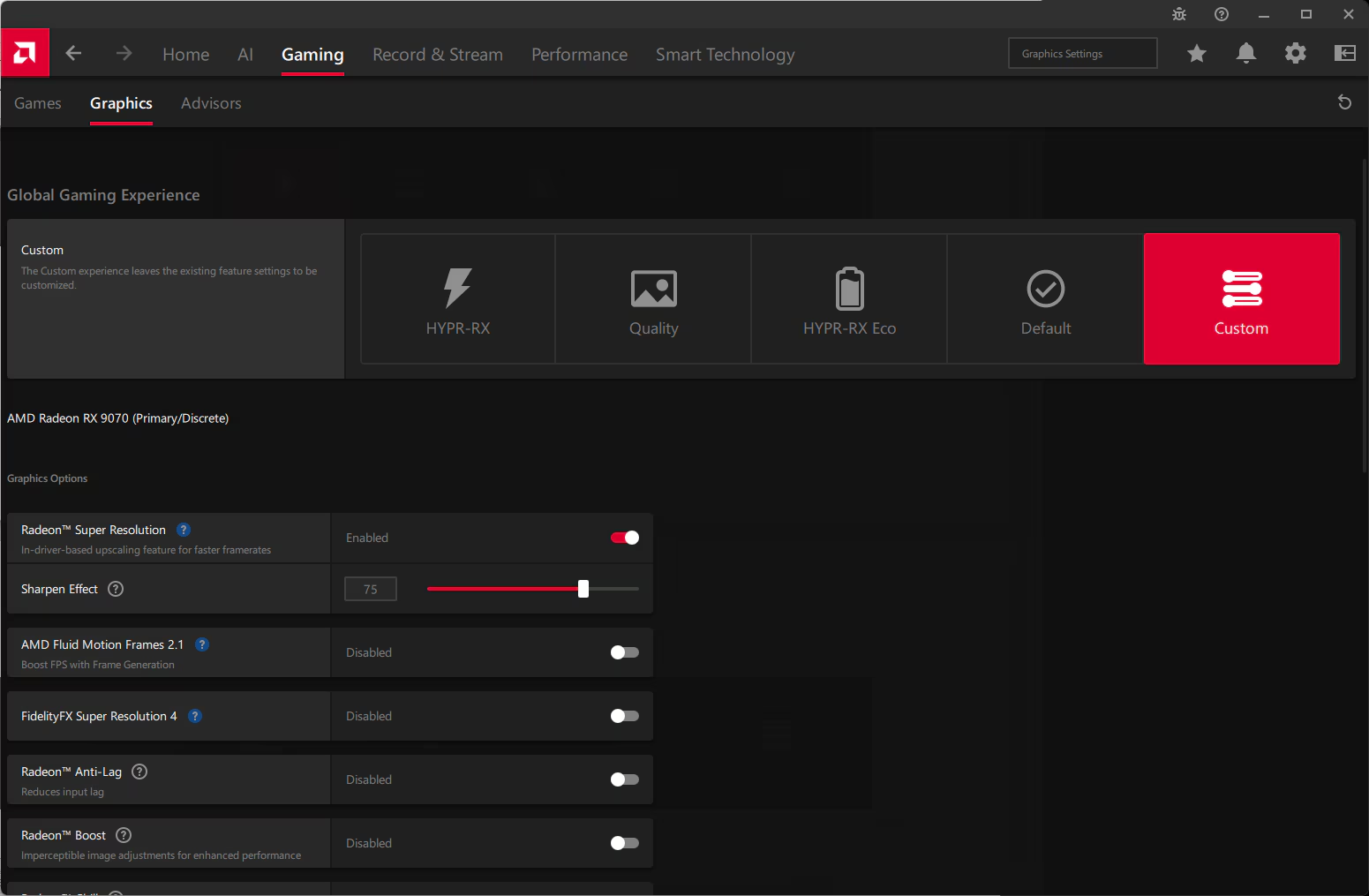
- Apri AMD Software: Adrenalin Edition. Tasto destro sul desktop → AMD Software, oppure dall'icona nella system tray. Se non lo hai, scaricalo dal sito ufficiale AMD.
- Crea un profilo per-gioco. Vai nella scheda Gaming, seleziona Overwatch dalla libreria (o aggiungilo manualmente puntando a
Overwatch.exenella cartella_retail_). Lavorare sul profilo del singolo gioco, e non sul globale, ti evita di applicare gli stessi compromessi a titoli che vogliono cose opposte. - Applica i settings sul profilo di Overwatch. Regola le voci descritte sotto dentro il profilo del gioco. Tieni il profilo globale vicino ai default: così ogni gioco importante ha la sua taratura senza effetti collaterali sugli altri.
Dopo un aggiornamento driver importante, riapri Adrenalin e verifica che il profilo di Overwatch 2 abbia ancora i valori corretti. Se qualcosa si comporta in modo strano dopo troppe modifiche, usa il ripristino dei settaggi predefiniti e riparti da una base pulita.
I 9 settings Radeon da impostare per Overwatch 2
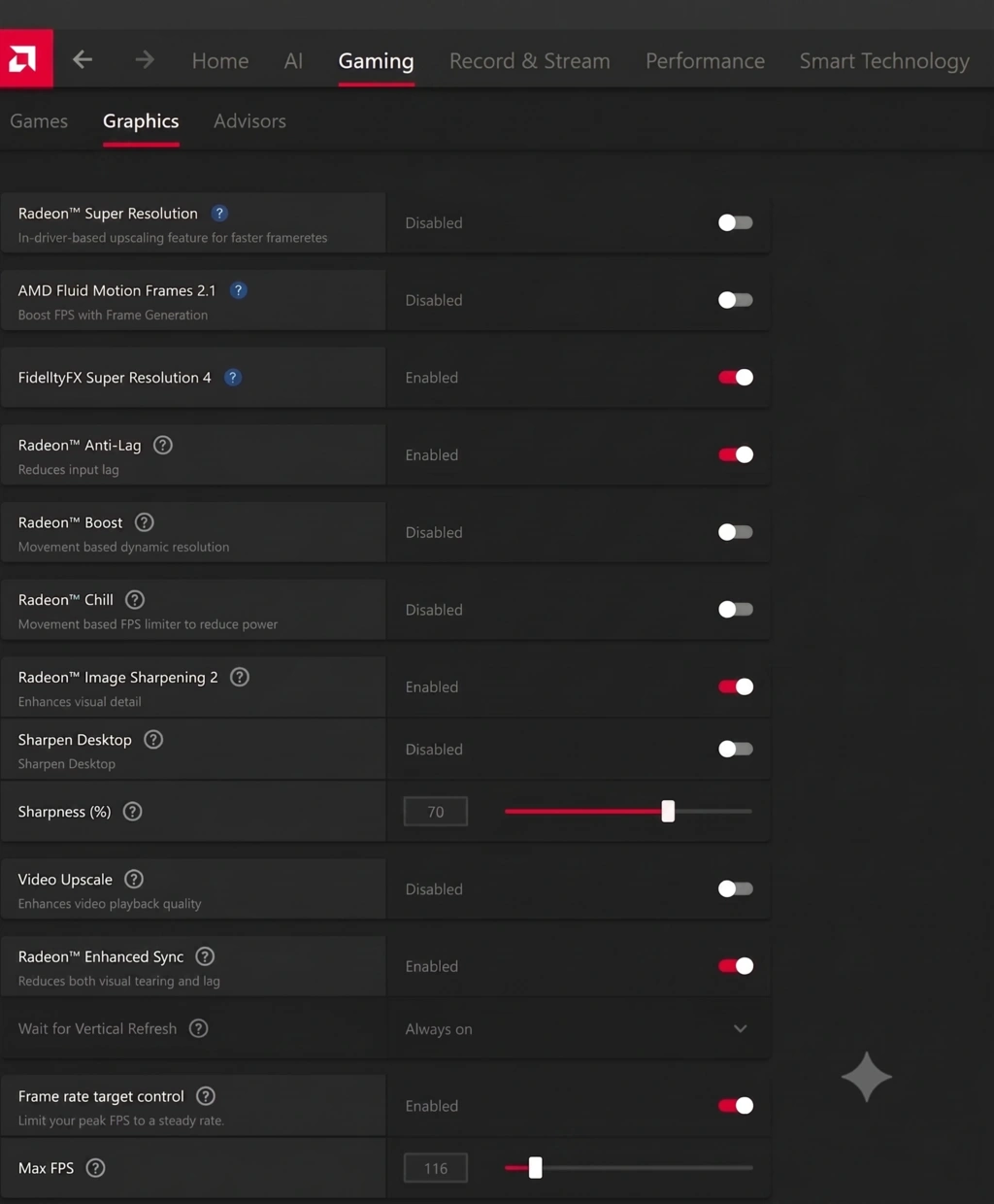
Questi sono i parametri di Adrenalin che, profilo alla mano, danno il guadagno più concreto in Overwatch 2. Ogni voce riporta la scheda in cui trovi l'opzione e il valore consigliato. Valgono per entrambi i profili: l'unica voce che cambia tra competitivo e qualità è la modalità di upscaling (punto 9).
E il frame limiter di Adrenalin? In Overwatch 2 il modo migliore per gestire il cap è dentro il gioco o con un solo limiter (vedi lo stack sotto). Il Target Frame Rate Control di Adrenalin è comunque più coerente di Radeon Chill se preferisci un limite lato driver: l'importante è non sovrapporlo ad altri limiter.
Lo stack a bassa latenza su Radeon
In Overwatch 2 gli FPS alti sono solo metà del lavoro; l'altra metà è la latenza di sistema, cioè il tempo che passa da quando muovi il mouse a quando l'azione appare a schermo. Su AMD le tecnologie anti-lag non vanno accese a caso: ecco lo stack corretto, dal gioco al driver.
- Display Mode: Fullscreen (in-game). Mai Borderless: la modalità a finestra senza bordi instrada il rendering attraverso il Desktop Window Manager di Windows, che aggiunge 15–50 material-symbols-rounded di ritardo. Il fullscreen esclusivo dà alla GPU il controllo diretto dello schermo. È la base dello stack.
- Radeon Anti-Lag: On (driver). Riduce la coda di rendering quando la GPU è satura. In Overwatch 2, dove spesso viaggi a frame altissimi e non sei GPU-bound, il beneficio è minore che in un AAA pesante, ma non ha svantaggi: tienilo attivo. Anti-Lag 2 richiede l'integrazione nel gioco, che Overwatch 2 non ha ancora.
- Frame cap poco sotto il massimo — il vero lever. Qui sta il trucco AMD per la latenza: cappa gli FPS leggermente sotto il tetto che la tua GPU regge senza vincoli (se fa 400, cappa a 300–350). Tenere la GPU appena sotto il 100% elimina gli spike di frame time nei teamfight caotici. Con un monitor FreeSync, in alternativa cappa 3 FPS sotto il refresh per restare nel range VRR.
- Reduce Buffering: On e testa (in-game). Overwatch 2 ha un'opzione "Reduce Buffering" che accorcia ulteriormente la coda fotogrammi. Attivala e prova: sulla maggior parte dei PC abbassa la latenza, ma su qualche configurazione introduce stutter o comportamenti strani in alt-tab. In quel caso disattivala.
- Wait for Vertical Refresh: Off + FreeSync. Il V-Sync trattiene i frame e aggiunge 30–50 material-symbols-rounded di input lag. Se vedi tearing, usa FreeSync con il frame cap del punto 3, mai il V-Sync.
Niente upscaling temporale né Frame Generation in competitivo. FSR 2.x/3.x ricostruiscono i frame usando i dati di movimento e introducono ghosting sui bersagli veloci — proprio mentre tracci una Tracer o un Genji. AMD Fluid Motion Frames (AFMF 2), inoltre, gonfia il contatore FPS ma aggiunge latenza inserendo fotogrammi interpolati. Nel profilo competitivo usa rendering nativo al 100% o FSR 1.0 spaziale, mai upscaling temporale o Frame Gen.
I due profili in-game: competitivo vs qualità
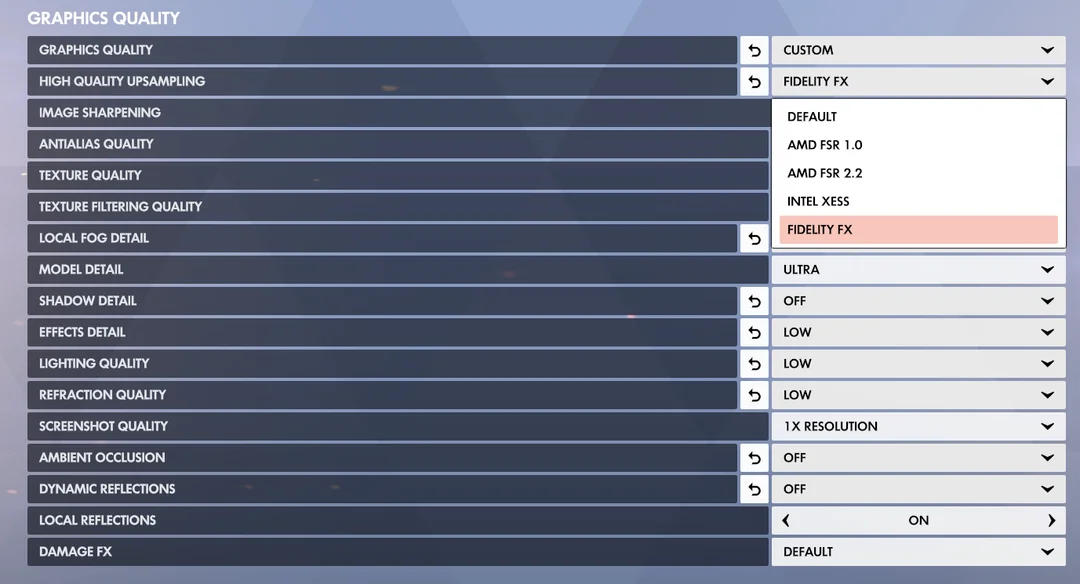
Adrenalin lavora a livello driver, ma il grosso del frame rate in Overwatch 2 lo decidono le impostazioni del menu Video. Qui sta il cuore della guida: due profili separati. Il competitivo sacrifica tutto il superfluo per massimizzare FPS, costanza e leggibilità dei bersagli. Il qualità tiene comunque frame rate altissimi (il motore è leggero) ma recupera ombre, riflessi e nitidezza per chi gioca soprattutto Quick Play o vuole un'immagine più ricca.
| Impostazione | Profilo Competitivo | Profilo Qualità | Perché |
|---|---|---|---|
| Render Scale | 100% (75% + FSR 1.0) | 100% | La leva FPS più grande. Scendi sotto il nativo solo se non reggi il target di refresh. |
| Dynamic Render Scale | Off | Off | Sfoca lo schermo proprio nei teamfight, quando ti serve la massima chiarezza. |
| Riflessi Dinamici (SSR) | Off | Low | Il setting più pesante del gioco: fino a ~25% del budget GPU. Irrilevante in gunfight. |
| Dettaglio Ombre | Off / Low | High | ~4–6 FPS. Low mantiene comunque gli indizi di posizione dietro gli angoli. |
| Occlusione Ambientale | Off | Off | Scurisce gli angoli e tende a nascondere il movimento dei nemici. |
| Qualità Texture | Medium | High | Pesa sulla VRAM, non sugli FPS: se hai memoria a sufficienza, alzala. |
| Filtro Texture | High | Epic | Nitidezza al suolo a costo quasi nullo. Eccezione "gratis". |
| Antialiasing | Low / Medium SMAA | High SMAA | Evita material-symbols-roundedAA 4x: costa il 20–30% di performance per un guadagno marginale. |
| Local Fog Detail | Low | Medium | La nebbia locale nasconde i bersagli e costa frame. |
| Damage FX | Low | Low | Riduce il clutter visivo a schermo durante gli scambi. |
| Upscaling | FSR 1.0 (spaziale) | FSR 3.x / FSR 4 | Temporale = ghosting su Tracer/Genji. In competitivo solo spaziale. |
| Field of View | 103 | 103 | Massimo effettivo e standard tra i pro: più visione laterale sui flanker. |
| V-Sync | Off | Off | +30–50 material-symbols-rounded di input lag. Usa FreeSync contro il tearing. |
| Radeon Anti-Lag | On | On | Riduce la coda di rendering quando la GPU è satura. |
| Frame Rate | Cap sotto il max / Refresh − 3 | Refresh − 3 | GPU appena sotto il 100% = nessuno spike di frame time nei fight. |
Mouse e clutter: i dettagli che cambiano l'aim
Due regolazioni valgono FPS e precisione insieme. In Gameplay → Generale attiva High Precision Mouse Input: rende l'aim immediatamente più fedele al movimento fisico. In Accessibilità riduci Camera Shake e HUD Shake: il rinculo visivo e il rimbalzo dell'interfaccia rendono lo schermo "ballerino" nei teamfight, e abbassarli stabilizza il tracking. Tieni il polling rate del mouse a 1000 Hz: oltre (4000/8000 Hz) il motore DX11 può faticare con l'overhead di interrupt e generare cali durante gli swipe ampi.
Anti-Lag, FSR e HYPR-RX: i dettagli di Overwatch 2 su AMD
Anti-Lag, Anti-Lag 2 e sicurezza con l'anti-cheat
È il punto più delicato per chi gioca competitivo su Radeon. La versione originale di Anti-Lag+, nel 2023, agiva iniettandosi nel gioco e provocò ban anti-cheat in alcuni titoli: AMD la ritirò e la sostituì. Il Radeon Anti-Lag attuale lavora di nuovo a livello driver, senza toccare i file del gioco, ed è sicuro. Anti-Lag 2, invece, richiede l'integrazione lato sviluppatore ed è oggi presente solo in pochi titoli (CS2, Dota 2, Ghost of Tsushima): Overwatch 2 non lo supporta ancora. In pratica: attiva il Radeon Anti-Lag standard, non aspettarti Anti-Lag 2 nel menu del gioco, e stai tranquillo — Defense Matrix, l'anti-cheat di Overwatch 2, lavora lato server e non entra in conflitto con un settaggio del driver grafico.
FSR in-game o RSR: quale upscaling
La regola: preferisci sempre l'FSR nativo del gioco a RSR, perché produce un'immagine più pulita e con meno artefatti. RSR (Radeon Super Resolution) è upscaling spaziale a livello driver, la versione più "grezza" della tecnica: usalo solo come ripiego universale nei giochi senza FSR. In Overwatch 2, nel profilo competitivo la priorità è zero ghosting: rendering nativo al 100% o FSR 1.0 spaziale al 75%. Nel profilo qualità, FSR 3.x in-game (o FSR 4 su schede RDNA 4) offre la ricostruzione migliore, soprattutto a 1440p.
HYPR-RX e AFMF: perché evitarli in competitivo
HYPR-RX è un interruttore unico che attiva insieme AFMF 2, RSR, Anti-Lag, Radeon Boost e Radeon Chill. Il problema per il competitivo è che impacchetta Boost e Chill insieme ad Anti-Lag: non puoi disattivare Boost tenendo Anti-Lag all'interno dello stesso toggle. Per questo, in Overwatch 2, conviene la configurazione manuale dei 9 settings di questa guida. HYPR-RX resta ottimo per i single-player dove sei GPU-limited: creagli un profilo dedicato e lascia intatto il profilo competitivo.
Undervolt per la costanza. In Performance Tuning, un undervolt automatico (o manuale leggero) abbassa temperature e rumore e mantiene i clock più stabili nelle partite lunghe: si traduce in 1% low più costanti, esattamente ciò che conta in Overwatch 2. Su RDNA 4 puoi anche forzare FSR 4 dal driver per i giochi compatibili con FSR 3.1.
L'audio è un sensore. In Overwatch 2 i passi e le voci delle ultimate sono informazione competitiva pura. Imposta un mix che esalti le frequenze medie e tieni la musica bassa: i passi diventano un radar. Se vuoi spremere ogni dettaglio sonoro, vale la pena un buon paio di cuffie open-back — ne parlo nella classifica delle migliori cuffie audiophile per il gaming.
Preset per fascia Radeon e il vero collo di bottiglia
Un punto di partenza per bilanciare i settaggi di Adrenalin con le impostazioni in-game, in base alla tua scheda. Tutti applicano i 9 settings Radeon: cambia solo l'aggressività del profilo grafico.
Render 100% (o 75% + FSR 1.0), SSR/AO Off, ombre Off. Anti-Lag On, Image Sharpening ~80%, Boost/Chill Off. Obiettivo 144+ FPS.
Render 100% nativo, ombre Medium, texture High. Anti-Lag On, frame cap sotto il max. Profilo competitivo per spingere i 240+ FPS.
Profilo qualità con FSR 3 / FSR 4, ombre High, SSR Low. Undervolt in Performance Tuning. Obiettivo 360+ FPS per saturare i monitor veloci.
In Overwatch 2 il monitor conta più della GPU
Ecco il punto che distingue Overwatch 2 dagli altri titoli della serie: il motore è così leggero che una Radeon mid-range produce già più frame di quanti un monitor 144 Hz possa mostrarne. Il vero limite competitivo, quindi, non è la GPU ma il refresh del display. Non è un caso che tutti i pro giochino su 240 Hz o più, anche quando l'hardware non regge 240 FPS fissi: ogni frame in più accorcia la coda di rendering e abbassa la latenza percepita. Se hai un budget da spendere per migliorare in Overwatch 2, un monitor ad alto refresh rende più di un upgrade di GPU.
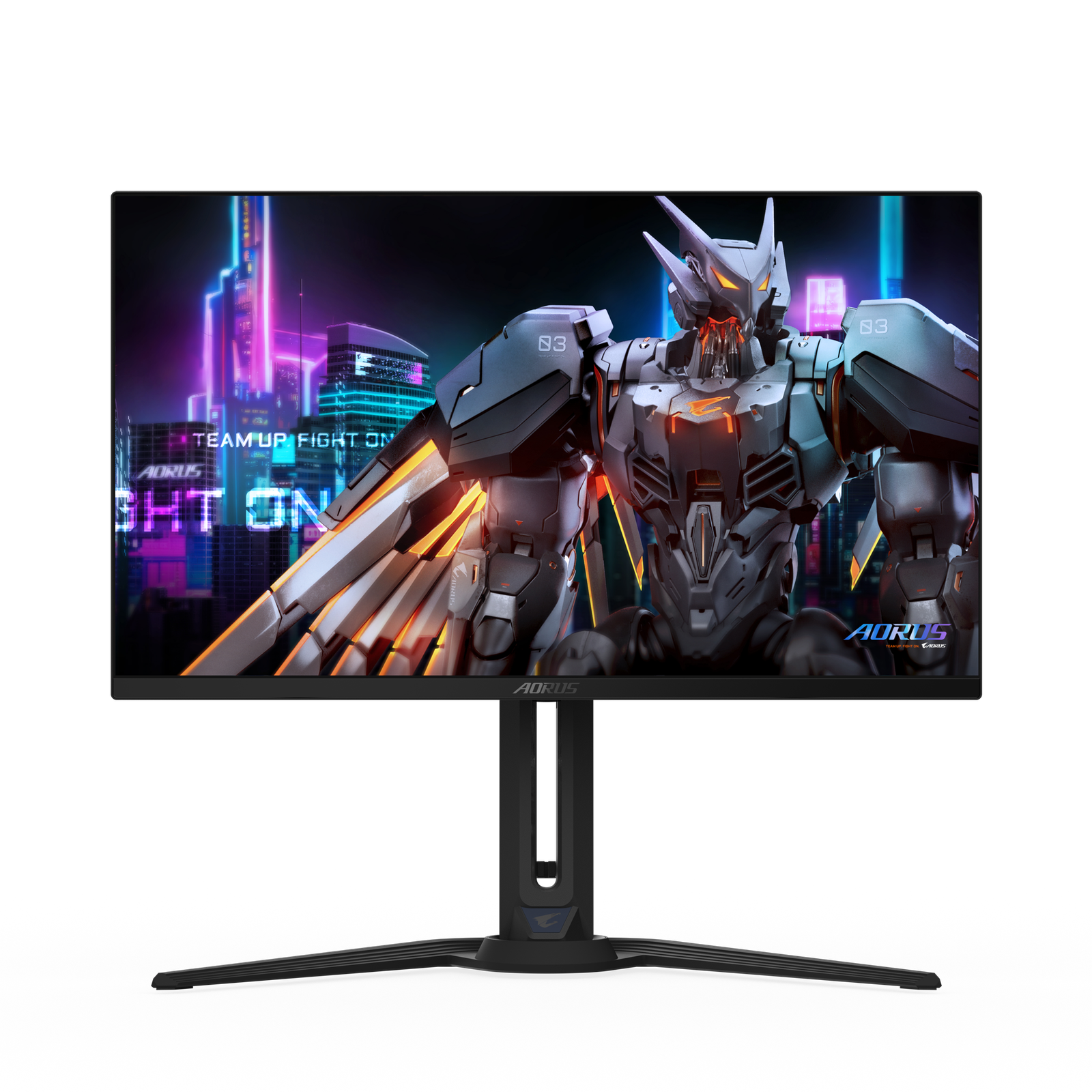
La priorità d'acquisto giusta: prima un pannello veloce, poi la scheda video. Per il competitivo punta a un QHD 27" da 240 Hz (il dolce equilibrio tra nitidezza e velocità) o a un 1080p 360 Hz se vuoi il massimo refresh. Ho selezionato i modelli migliori per rapporto qualità/prezzo nella classifica dei migliori monitor gaming sotto 500 €. Qualche scorciatoia Amazon: monitor 1440p 240 Hz, monitor 1080p 360 Hz e, lato scheda, una Radeon RX mid-range basta e avanza per saturarli.
Questi preset sono indicativi: parti sempre dai 9 settings Radeon, che valgono per ogni fascia, poi scegli il profilo (competitivo o qualità) in base a cosa cerchi davvero in partita. In Overwatch 2 una CPU veloce con RAM tirata e un monitor da 240 Hz contano spesso più di un gradino di GPU.
Checklist finale e conclusioni
Prima di lanciarti nella prossima competitiva, verifica di aver completato ogni passaggio.
Checklist Overwatch 2 AMD
- Driver Adrenalin aggiornato (Factory Reset se necessario)
- SAM/reBAR + Above 4G, XMP/EXPO, HAGS e Game Mode attivi, piano energetico su Prestazioni elevate
- Ottimizzazioni schermo intero disabilitate su Overwatch.exe
- Profilo per-gioco di Overwatch creato in Adrenalin (profilo globale vicino ai default)
- 9 settings Radeon applicati: Anti-Lag On, Boost/Chill Off, Image Sharpening ~80%, Wait for Vsync Off, Texture Filtering Performance, Surface Format Optimization On, Tessellation AMD Optimized
- Stack anti-lag: Fullscreen + Anti-Lag + frame cap sotto il max + Reduce Buffering + V-Sync Off
- Profilo scelto (competitivo o qualità) applicato nel menu Video, FSR nativo scelto in base al profilo, FOV 103
- High Precision Mouse Input On, Camera/HUD Shake ridotti, un solo limiter di FPS attivo
Applicando i 9 settings Radeon insieme allo stack a bassa latenza e al profilo in-game corretto, Overwatch 2 girerà più costante e, soprattutto, risponderà prima ai tuoi input. Il tuning è iterativo: testa in partite reali e affina in base al tuo hardware, alla risoluzione e — soprattutto — al refresh del tuo monitor.
Come misurare davvero i risultati
Non guardare solo l'FPS medio: in Overwatch 2 contano gli 1% low e la latenza di sistema. Attiva l'overlay performance del gioco (Ctrl+Shift+R), che mostra frame rate, latenza e ping di rete, oppure usa l'overlay di metriche di Adrenalin per loggare i frame time e la temperatura GPU. Confronta sempre lo stesso scenario, prima e dopo aver applicato il profilo, cambiando un parametro alla volta per capire cosa fa davvero la differenza.
Quale titolo vuoi vedere come prossima guida di ottimizzazione, lato NVIDIA o AMD? Faccelo sapere sui nostri canali: continuiamo con altri sparatutto competitivi e AAA.
Domande frequenti su Adrenalin e Overwatch 2
Il Radeon Anti-Lag è sicuro su Overwatch 2?
Sì. Il Radeon Anti-Lag attuale lavora a livello driver, senza toccare i file del gioco, ed è sicuro con Defense Matrix. Il ban del 2023 riguardava la vecchia Anti-Lag+ basata su iniezione, poi ritirata. Anti-Lag 2, invece, richiede l'integrazione nel gioco e Overwatch 2 non la supporta ancora.
Quanti FPS guadagno con questi settings su Overwatch 2 AMD?
Dipende dall'hardware, ma combinando i 9 settings Radeon con il profilo in-game e le ottimizzazioni Windows si recupera mediamente un 20–35% di frame rate, con i sistemi più modesti che vedono i salti maggiori. Il guadagno più prezioso, però, è la latenza più bassa e gli 1% low più stabili nei teamfight.
Devo usare FSR o RSR in Overwatch 2?
Preferisci sempre l'FSR nativo del gioco: è più pulito di RSR. In competitivo usa FSR 1.0 spaziale (zero ghosting) o rendering nativo; nel profilo qualità, FSR 3.x in-game o FSR 4 su schede RDNA 4. RSR resta il ripiego a livello driver per i giochi senza FSR nativo.
Conviene attivare HYPR-RX in Overwatch 2?
No, non in competitivo. HYPR-RX impacchetta Radeon Boost e Chill insieme ad Anti-Lag, e Boost/Chill in uno sparatutto veloce peggiorano il tracking e la costanza. Configura i settaggi manualmente. Tieni HYPR-RX per i single-player dove sei GPU-limited, con un profilo dedicato.
Conviene più un monitor veloce o una GPU migliore?
Per Overwatch 2, quasi sempre il monitor. Il motore è leggero e una Radeon mid-range produce già frame in abbondanza: il limite competitivo è il refresh del display. Un passaggio a 240 Hz o più rende, in termini di reattività percepita, più di un upgrade di GPU.
Sblocca la potenza di tutto il tuo PC
Spremere la GPU non basta: il PC è una band, se uno strumento stona la musica non spinge. Ecco le altre guide di ottimizzazione già pubblicate su ingame-pc.it.