Ottimizza la tua GPU NVIDIA RTX:
Performance Ultra per il Gaming 2026
Driver, Control Panel, NVIDIA App, Profile Inspector, DLSS e BIOS: tutto quello che devi sapere per ottenere il massimo dalla tua scheda grafica NVIDIA RTX, dalla prima installazione al fine-tuning avanzato.
infoIntroduzione
Hai mai avuto la sensazione che le performance che ottieni nei giochi, nella produttività o nell'utilizzo generale del tuo PC non fossero all'altezza dei soldi spesi? Ebbene, la maggior parte dei componenti PC oggi sul mercato non possono essere montati e basta. Gli elementi principali sono sempre corredati da suite di software appositamente sviluppati dai produttori per gestire tutto lo strato di interfaccia Hardware-Firmware-Software che consente a questi dispositivi, decisamente complessi, di avere una configurabilità vastissima.
Cominciando dal driver, che permette al Sistema Operativo di integrare il componente nello svolgimento delle sue funzionalità, per finire ad una miriade di tool, alcuni sviluppati da community e non dai vendor, che negli anni si sono guadagnati più di qualche medaglia per le feature che offrono. Oggi, seguendo pochi semplici passi, è di gran lunga più facile ottimizzare la tua GPU NVIDIA RTX per ottenere Performance ULTRA in Gaming.
save 1. Installazione Driver NVIDIA RTX
Prima di tutto: i driver sono il cuore della tua GPU. Un'installazione corretta e pulita è la base da cui partire. Esistono due varianti di driver ufficiali: Game Ready Driver (GRD), ottimizzati per i titoli appena usciti, e Studio Driver (SD), orientati alla stabilità per i workflow creativi. Per il gaming scegli sempre il GRD.
Come scaricare i driver corretti
Visita
nvidia.com/Download e seleziona il tuo modello. Oppure usa l'NVIDIA App per rilevare automaticamente la scheda.Seleziona Game Ready Driver come Download Type e Windows 11 64-bit come OS.
Tasto destro sull'eseguibile scaricato → "Esegui come amministratore". Durante l'installazione scegli Installazione Personalizzata e spunta solo i componenti che ti servono.
delete_forever 2. Aggiornamento Pulito con DDU
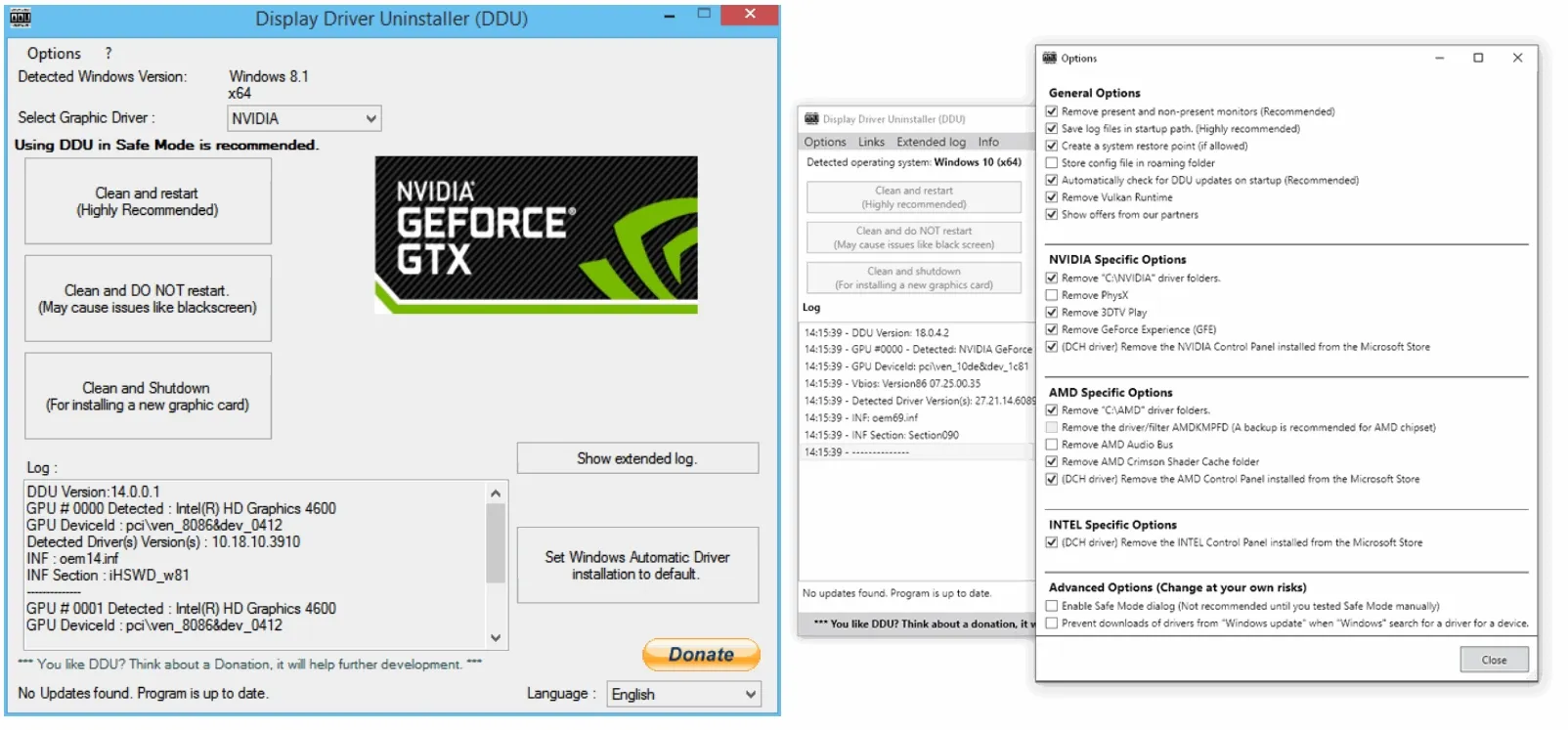
Display Driver Uninstaller (DDU) è lo strumento standard per rimuovere completamente i driver grafici, inclusi file residui, chiavi di registro e cartelle temporanee che il disinstallatore ufficiale lascia indietro. Usarlo prima di ogni cambio major di driver previene crash, artefatti e incompatibilità.
settings 3. NVIDIA Control Panel
L'NVIDIA Control Panel (NCP) è il pannello di controllo classico, accessibile dal tasto destro sul desktop o cercando "NVIDIA Control Panel" nel menu Start. Permette di configurare le impostazioni grafiche globali e per singola applicazione, gestire il display e le uscite video.
Modalità a bassa latenza
In NCP, sotto Latenza bassa modalità, imposta "Ultra" per massimizzare la reattività nei giochi competitivi (FPS, Battle Royale).
V-Sync & G-SYNC
Abilita G-SYNC in Imposta G-SYNC e imposta la V-Sync su "Use the 3D application setting" nelle impostazioni globali.
Impostazioni colore
In Modifica impostazioni colore video → imposta l'intervallo dinamico su Full (0-255) se il tuo monitor è collegato via HDMI/DP.

videogame_asset 4. NVIDIA App
La NVIDIA App ha sostituito GeForce Experience nel 2024. È più leggera, non richiede login obbligatorio e centralizza aggiornamenti driver, overlay, ottimizzazione automatica dei giochi e streaming.
Notifiche automatiche per i Game Ready Driver. Installazione diretta.
Ottimizza automaticamente le impostazioni grafiche in base alla GPU.
Registrazione e overlay in-game con FPS, latenza e temp GPU.
Applica filtri visivi (sharpening, HDR, bloom) in qualsiasi gioco.
search 5. NVIDIA Profile Inspector
NVIDIA Profile Inspector (NVPI) è uno strumento di terze parti open source che espone centinaia di parametri nascosti del driver NVIDIA non accessibili dal Control Panel. Permette il tuning avanzato per singolo gioco o profilo globale.
-
Frame Rate Limiter (0x00a879cf)
Imposta un cap FPS preciso a livello driver. Più preciso di molti cap in-game. Usa insieme a G-SYNC per la latenza ottimale.
-
Texture Filtering - LOD Bias
Impostando il valore su "Clamp" si evita il blurring delle texture in movimento.
-
Anisotropic Filtering Mode
Forza l'AF a 16x indipendentemente dalle impostazioni in-game. Impatto minimo sulle performance, qualità nettamente migliore.
-
NVIDIA Predefined FXAA Usage
Disabilita "Disallowed" completamente l'FXAA forzato dal driver che può causare blurring indesiderato.

star 6. Modalità DLSS: Guida alla Scelta
DLSS (Deep Learning Super Sampling) è la tecnologia di upscaling AI di NVIDIA. Con DLSS 4 e le GPU RTX 50, è disponibile il Multi Frame Generation che può generare fino a 3 frame sintetici per ogni frame nativo. Scegliere la modalità giusta dipende dalla risoluzione nativa del tuo monitor e dalla GPU che hai.
Solo per risoluzioni alte (4K su GPU entry). Qualità ridotta, massimo boost FPS.
Buon boost FPS con qualità accettabile. Ideale su GPU mid a 2K o 4K.
Buon compromesso qualità/performance. Ottimo per GPU sweet-spot su 1440p.
La raccomandata per la migliore qualità visiva con DLSS. Ottima su 4K.
Deep Learning Anti-Aliasing: usa DLSS a risoluzione nativa. Nessun boost FPS.
memory 7. Impostazioni BIOS per GPU NVIDIA
Il BIOS offre impostazioni che impattano direttamente le performance e la stabilità della GPU. Queste opzioni sono spesso trascurate ma possono fare una differenza concreta.
Resizable BAR (ReBAR)
Permette alla CPU di accedere all'intera VRAM della GPU. Migliora le performance.
PCIe Generation
Imposta la gen PCIe su Auto o sulla massima supportata da GPU/mobo.
Above 4G Decoding
Necessario per abilitare Resizable BAR. Senza questa opzione, ReBAR non funziona.
ASPM (PCIe Power)
Disabilitare ASPM evita micro-stuttering e migliora la stabilità del frame time.
table_chart 8. Tabella Impostazioni Ottimali del Driver
La tabella seguente raccoglie le impostazioni 3D ottimali del driver NVIDIA per il gaming, configurabili in NCP o NVIDIA Profile Inspector.
| Impostazione | Valore consigliato | Note |
|---|---|---|
| Modalità bassa latenza | Ultra | Invia i frame alla GPU il più tardi possibile. |
| V-Sync | Off (con G-SYNC) | Con G-SYNC, disabilita V-Sync in-game. |
| Filtro anisotropico | 16x | Forza 16x per qualità texture drasticamente migliore. |
| Texture filtering | High Performance | Per gaming competitivo (vs "Quality" per offline). |
| Texture filtering (LOD Bias) | Clamp | Evita blurring delle texture in movimento. |
| Shader Cache Size | Driver Default (10GB+) | Aumenta se hai spazio su SSD per ridurre gli hitching. |
| NVIDIA Reflex | Abilitato + Boost | Riduce la system latency. |
| Frame Rate Limiter | Refresh − 3 fps | Mantiene GPU "headroom" per G-SYNC. |
| FXAA | Off | L'FXAA del driver è blurry, preferisci TAA nativo. |
hardware 9. Le GPU NVIDIA Consigliate nel 2026
La scelta della GPU giusta dipende dalla risoluzione e dal budget. Ecco le raccomandazioni divise per fascia di mercato.
NVIDIA GeForce RTX 5060
Ideale per 1080p · Ultra settings
- Architettura Blackwell
- VRAM 8 GB GDDR7
- DLSS 4 + Multi Frame Gen
NVIDIA GeForce RTX 5070 Ti
Ideale per 1440p · Ultra + Ray Tracing
- Architettura Blackwell
- VRAM 16 GB GDDR7
- DLSS 4 + Multi Frame Gen
NVIDIA GeForce RTX 5080
4K nativo · Path Tracing · Max settings
- Architettura Blackwell
- VRAM 16 GB GDDR7
- DLSS 4 + Multi Frame Gen
tune 10. MSI Afterburner: OC e Monitoring
MSI Afterburner è lo strumento di overclock e monitoraggio GPU più diffuso, compatibile con tutte le schede NVIDIA. Permette di alzare il clock, aumentare il power limit, regolare le ventole e visualizzare l'HUD in-game tramite RTSS.
Core Clock (MHz)
Offset sul boost clock. Valori tipici vanno da +80 a +130 MHz.
Memory Clock (MHz)
Le VRAM GDDR7 reagiscono bene. Inizia con +500 e sali gradualmente.
Power Limit (%)
Aumenta il TDP massimo per sostenere un Core Clock senza throttling.
Checklist Finale e Conclusioni
Con tutte queste ottimizzazioni applicate avrai estratto il massimo dalla tua GPU NVIDIA. Ricorda: il tuning è un processo iterativo — testa le impostazioni in scenari reali di gioco e adattale in base ai tuoi obiettivi.
link Sblocca la potenza di TUTTO il tuo PC
Spremere la GPU non basta! Il tuo PC è come una band e se uno strumento non va, allora la musica non spinge. Ecco le guide complete già pubblicate su ingame-pc.it: