Battlefield 6 AMD Radeon: 9 Settings Adrenalin Efficaci per FPS e zero Lag
La guida completa per spremere ogni frame da Battlefield 6 su GPU AMD, con AMD Software: Adrenalin Edition e le impostazioni in-game che contano davvero — senza sacrificare la qualita che ti serve in partita.
Adrenalin Edition Anti-Lag FSR 3 / FSR 4 RDNA 2→4 calendar_month Season 3 2026 edit ingame-pc.it schedule ~12 min memory Radeon RXrocket_launch Perche ottimizzare Battlefield 6 su AMD
Ottimizzare AMD Battlefield 6 S3 2026 nel modo giusto e il salto di qualita che separa una partita fluida da una piena di stutter. Il pannello Adrenalin e uno degli strumenti di performance piu sottovalutati su PC: la maggior parte dei giocatori installa il driver e non tocca mai le decine di toggle nascosti al suo interno. In questa guida vediamo i 9 settings che fanno davvero la differenza, piu le impostazioni in-game piu pesanti.
Battlefield 6 e il candidato perfetto per questo tipo di tuning. Il motore Frostbite gestisce mappe enormi come Railway to Golmud, la piu grande della serie, con distruzione ambientale e fisica in tempo reale: il risultato e un titolo fortemente CPU-bound. Molte impostazioni “grafiche” caricano in realta la CPU, quindi la chiave non e abbassare la risoluzione ma intervenire in modo chirurgico su driver e menu.
Il bello e che BF6 non usa ray tracing: scala benissimo su tutta la gamma Radeon, dalle RX 6000 (RDNA 2) alle nuovissime RX 9000 (RDNA 4). Con i settings Adrenalin giusti recuperi un buon 30-50% di frame e, soprattutto, stabilizzi i 1% e 0.1% low che rovinano i gunfight su Battlefield 6 AMD.
La logica di questa guida e semplice: prima sistemiamo i prerequisiti di sistema, poi creiamo un profilo per-gioco dedicato in Adrenalin, quindi impostiamo le nove voci del driver che contano e infine tariamo il menu grafico. Cosi ottieni una configurazione ripetibile che resta valida anche dopo un aggiornamento di stagione, senza dover ripartire da zero ogni volta.
infoHai una scheda NVIDIA? Allora ti serve la guida a NVIDIA Profile Inspector per Battlefield 6. Per le basi di driver, DDU e upscaling parti invece dalla guida all’ottimizzazione GPU.
checklist Prerequisiti prima di aprire Adrenalin
Prima di toccare i settings, sistema queste basi: senza, alcuni tweak non renderanno o resteranno instabili.
- Driver Adrenalin aggiornato
Scarica l’ultima versione da amd.com/support, possibilmente con installazione pulita (opzione Factory Reset dell’installer). Al primo avvio di BF6 lascia ricompilare la shader cache.
- Smart Access Memory (SAM) attivo
SAM e il nome AMD del Resizable BAR: abilita
Re-Size BAReAbove 4G Decodingnel BIOS. Permette alla CPU di accedere all’intera VRAM e regala qualche frame gratis in molti titoli. - HAGS e Game Mode attivi
Hardware-Accelerated GPU Scheduling sposta la gestione memoria sulla GPU e riduce l’overhead CPU per frame: utile in un titolo CPU-bound. Abbinali alla Modalita Gioco di Windows. Procedura nella guida a Windows 11 con Winhance.
- FreeSync + frame cap
Attiva FreeSync sul monitor e imposta un limite FPS qualche frame sotto il refresh: elimina il tearing senza la latenza del V-Sync. Su BF6 conviene anche una CPU con RAM tirata (XMP/EXPO), vista la natura CPU-bound: vedi la guida all’ottimizzazione di AMD Ryzen.
tune Aprire Adrenalin e creare il profilo per-gioco
- Apri la scheda Gaming
Premi Alt+R per aprire AMD Software: Adrenalin Edition, poi vai su
Gaming. Qui trovi le Impostazioni Grafiche globali e, in alto, l’elenco dei giochi rilevati. - Seleziona Battlefield 6
Clicca sul riquadro di Battlefield 6. Se non compare, usa “Aggiungi un gioco” e associa l’eseguibile
bfevent.exe. Lavorare sul profilo per-gioco evita che i tweak competitivi si applichino a tutto il sistema. - Global vs per-gioco
Regola sempre le voci nel profilo del gioco: cosi puoi tenere HYPR-RX o AFMF nei single player e un profilo pulito e reattivo in BF6, senza compromessi.
Dopo un aggiornamento driver importante o un reset di Adrenalin, ricontrolla che il profilo di Battlefield 6 abbia ancora i valori corretti: a volte l’installer riporta le voci ai default.
settings I 9 settings Adrenalin da impostare per Battlefield 6
Questi sono i parametri di Adrenalin che, profilo alla mano, danno il guadagno piu concreto in Battlefield 6. Ogni voce riporta dove trovarla e il valore consigliato.
1. Radeon Anti-Lag Gaming → Graphics. Riduce l’input lag accorciando la coda di rendering CPU. Tienilo Enabled: aiuta soprattutto quando sei GPU-bound. Se BF6 espone un Anti-Lag 2 nativo nel menu video, quello ha la priorita perche integrato nel gioco. Enabled 2. Radeon Boost Gaming → Graphics. Abbassa dinamicamente la risoluzione quando muovi in fretta la visuale. In uno sparatutto significa immagine molle proprio nei momenti d’azione: tienilo Off. Off 3. Radeon Chill Gaming → Graphics. Varia gli FPS per risparmiare energia: comodo nei giochi tranquilli, deleterio in competitivo perche cambia il feeling del mouse da un momento all’altro. Off. Off 4. Radeon Image Sharpening Gaming → Graphics. Filtro di nitidezza a costo quasi nullo. Senza upscaling tienilo basso (10-20%); con FSR o RSR attivi alzalo a 70-80% per recuperare i dettagli persi dall’upscaling. On (10-80%) 5. Wait for Vertical Refresh Gaming → Graphics. Imposta Always Off e affidati a FreeSync + frame cap per il tearing. Enhanced Sync solo come ripiego se non hai un monitor FreeSync, e disattivalo subito se vedi stutter. Always Off 6. Texture Filtering Quality Gaming → Graphics. Impostala su Performance: privilegia il frame rate rispetto a un filtro impercettibile in movimento. Piccolo guadagno gratuito. Performance 7. Surface Format Optimization Gaming → Graphics. Tienila On: ottimizza il formato dei buffer in memoria per un piccolo boost prestazionale, con differenza visiva praticamente nulla in un FPS frenetico. On 8. Tessellation Mode Gaming → Graphics. Imposta AMD Optimized per evitare che il gioco richieda livelli di tassellazione inutilmente alti. In caso di CPU/GPU molto tirate, puoi forzare Override su un valore piu basso. AMD Optimized 9. FSR / RSR In-game (FSR) o Adrenalin (RSR). Preferire sempre l’FSR nativo di BF6: usa i motion vector e da un’immagine piu pulita. Usa RSR (Radeon Super Resolution) solo come fallback, sopra il 77% di scala, abbinato all’Image Sharpening. FSR in-game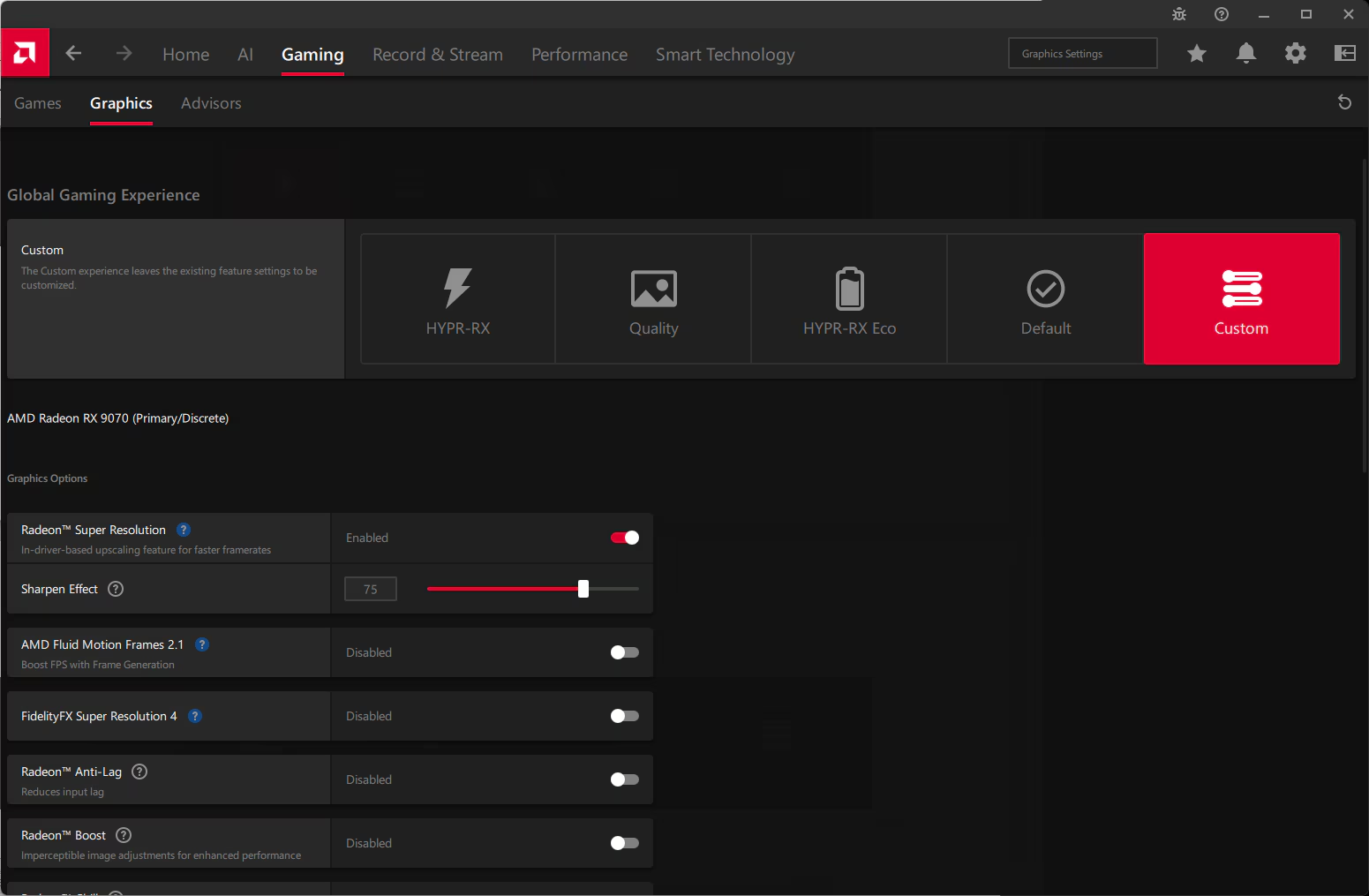
bolt HYPR-RX, AFMF 2 e la scala di upscaling AMD
Adrenalin offre scorciatoie potenti, ma non tutte hanno senso in uno sparatutto. Ecco come orientarti senza farti male da solo.
HYPR-RX: un click, ma non per il competitivo
HYPR-RX attiva con un solo interruttore AFMF 2, RSR, Anti-Lag, Radeon Boost e Radeon Chill insieme. E ottimo per i single player dove sei GPU-limited e vuoi il massimo degli FPS senza tarare voce per voce. In BF6, pero, il pacchetto include Boost e Chill che abbiamo appena spento: meglio la configurazione manuale, cosi tieni Anti-Lag senza gli effetti collaterali.
AFMF 2: frame generation driver-level
AMD Fluid Motion Frames 2 genera fotogrammi interpolati a livello driver in qualsiasi titolo DX11/DX12. Utile nei giochi in singolo con base FPS gia sopra i 40, ma in multiplayer competitivo va disattivato: la latenza aggiunta pesa piu della fluidita percepita. Su Battlefield 6 tienilo off e affidati agli FPS reali.
memoryFSR 4 e legato all’hardware RDNA 4 (RX 9000): sfrutta il calcolo FP8 assente sulle RX 7000. Su RDNA 3 e precedenti resti su FSR 3.1, comunque ottimo. Prefer sempre l’FSR integrato nel gioco rispetto all’RSR driver-level.
Undervolt automatico: clock piu alti, temperature piu basse
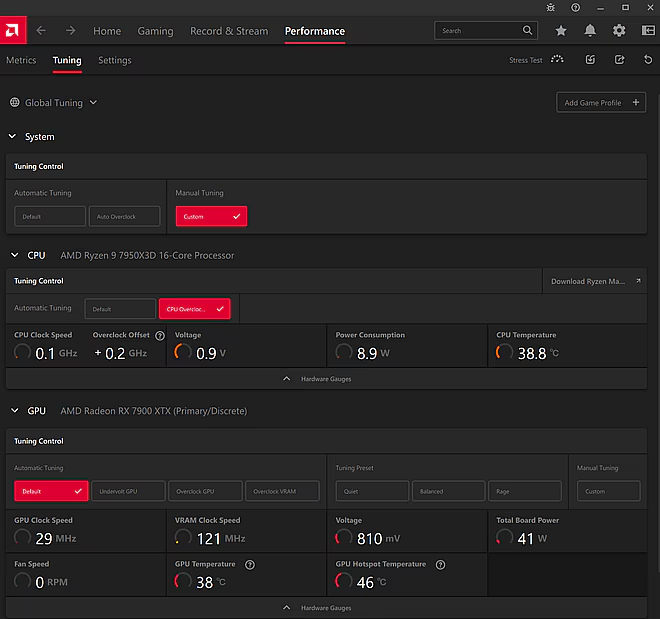
C’e un ultimo tweak Adrenalin che paga tantissimo in un titolo pesante come Battlefield 6: l’undervolt. Vai in Performance → Tuning e attiva l’undervolt automatico (Undervolt GPU). Riducendo la tensione a parita di frequenza, la scheda scalda meno e riesce a mantenere i boost clock piu a lungo nelle partite lunghe, dove il throttling termico e il vero nemico dei 1% low.
Il risultato non e tanto un picco di FPS piu alto, quanto una curva di frame time piu stabile: meno cali improvvisi quando la GPU si scalda dopo venti minuti su Railway to Golmud. Su un profilo Battlefield 6 AMD ben fatto e spesso questo il tassello che trasforma un’esperienza “buona” in una “costante”. Parti dal preset automatico e, solo se ti va di sperimentare, affina manualmente testando la stabilita.
videogame_asset Le impostazioni in-game che contano
Adrenalin lavora a livello driver, ma il grosso del frame rate in Battlefield 6 lo decidono poche impostazioni del menu grafico. Queste sono le piu pesanti, con il valore consigliato.
La logica e diversa da quella di uno sparatutto GPU-bound classico: in Battlefield 6 abbassare la risoluzione o le texture serve a poco. I veri killer del frame time sono le opzioni che caricano la CPU — Effects Quality, Mesh Quality e High Fidelity Objects — perche moltiplicano draw call e calcoli geometrici proprio nei momenti piu caotici. Tenerle su Low e cio che rende i gunfight fluidi anche con le mappe piu affollate della Season 3. Le texture, al contrario, sono “gratis” finche hai VRAM a sufficienza: una Radeon con 12-16 GB regge Ultra senza costi in frame.
| Impostazione | Valore | Perche |
|---|---|---|
| Screen Space AO & GI | Off | −35% FPS: l’opzione piu pesante del gioco. |
| Sun Shadow Quality | Low / Medium | Fino a −20% FPS su Ultra. Medium e il sweet spot. |
| Effects Quality | Low | Distrugge i 1% low nelle esplosioni. |
| Mesh Quality | Low | CPU-intensive: meno geometria da processare. |
| High Fidelity Objects | Low | Riduce draw call e carico CPU sugli oggetti distanti. |
| Volumetric Quality | Low | −10% FPS per fumo e nebbia, impatto visivo minimo. |
| Screen Space Reflections | Off | Riflessi dithered a bassa risoluzione: meglio senza. |
| Texture Quality | Ultra | Gratis con abbastanza VRAM: nessun costo FPS. |
| Upscaling | AMD FSR Quality | Piu FPS con immagine vicina al nativo. Frame Gen off in competitivo. |
| Low Latency / Future Frame | On / Off | Anti-Lag nativo On; Future Frame Rendering Off se senti input lag. |
| Motion Blur / CA / Film Grain | Off | Clutter visivo: peggiorano la lettura del bersaglio. |
Per la massima nitidezza competitiva, apri DocumentiBattlefield 6settingsPROFSAVE_PROFILE, trova GstRender.WeaponDOF 1 e mettilo a 0: elimina la sfocatura dell’arma a costo zero.
memory Preset rapidi per fascia di Radeon
Un punto di partenza per bilanciare i settings Adrenalin di Battlefield 6 AMD con le impostazioni in-game, in base alla tua scheda.
Entry · 1080pRX 6600 / 7600 / 9060
Tutto Low, FSR Quality/Balanced, Anti-Lag On, Boost/Chill Off. Image Sharpening 70%. Obiettivo 100+ FPS.
RX 7800 XT / 9070
Medium + FSR 3.1 Quality. 16 GB di VRAM reggono texture Ultra. Anti-Lag On, Surface Format On.
RX 9070 XT / 7900 XTX
High + FSR 4 (su RDNA 4) o FSR 3.1. Texture e filtri al massimo, tutti i tweak Adrenalin attivi.
Questi preset sono indicativi: parti sempre dai 9 settings Adrenalin, validi per ogni fascia, poi calibra le opzioni in-game sui frame reali della tua risoluzione. Una Radeon di fascia media ben configurata supera spesso una scheda superiore lasciata sui preset di default.
verified Checklist finale e conclusioni
Prima di lanciarti nella prossima partita, verifica di aver completato ogni passaggio.
Checklist Battlefield 6 AMD- Driver Adrenalin aggiornato (installazione pulita con Factory Reset)
- SAM/reBAR + Above 4G nel BIOS, HAGS e Game Mode On
- FreeSync + frame cap sotto il refresh; XMP/EXPO attivo
- Profilo per-gioco di Battlefield 6 (bfevent.exe) configurato in Adrenalin
- Anti-Lag On, Boost/Chill Off, Wait for Vsync Always Off
- Texture Filtering Performance, Surface Format On, Tessellation AMD Optimized
- FSR in-game (non RSR) + Image Sharpening tarato; AFMF off in competitivo
- In-game: SSAO/GI Off, Textures Ultra, WeaponDOF 0
Applicando questi 9 settings Adrenalin insieme alle impostazioni in-game corrette, Battlefield 6 girera piu fluido su Radeon, con 1% low piu stabili e un’immagine piu nitida. Il tuning e iterativo: testa in scenari reali su Railway to Golmud o Cairo Bazaar e affina in base al tuo hardware. Non fidarti del solo FPS medio: usa il Metrics Overlay di Adrenalin per confrontare frametime e 1% low prima e dopo, cambiando un parametro alla volta per capire cosa fa davvero la differenza sulla tua Radeon.
campaignVuoi la versione NVIDIA o un altro titolo AMD come prossima guida? Faccelo sapere sui nostri canali: la serie di ottimizzazione continua.
quiz Domande frequenti su Battlefield 6 AMD
Battlefield 6 AMD: meglio Radeon Anti-Lag o l’Anti-Lag nativo?
Se BF6 espone un Anti-Lag 2 o un low-latency mode nel menu video, usa quello: essendo integrato nel gioco e piu preciso e sicuro con l’anti-cheat. In assenza, il Radeon Anti-Lag del driver e la scelta corretta, soprattutto quando sei GPU-bound.
Devo usare HYPR-RX in Battlefield 6?
No, non in competitivo. HYPR-RX include Radeon Boost e Chill, che introducono variazioni di risoluzione e frame rate dannose in uno sparatutto. Configura le voci manualmente: tieni Anti-Lag e Image Sharpening, lascia Boost e Chill spenti.
FSR o RSR su Radeon?
Sempre l’FSR integrato nel gioco quando disponibile: usa i motion vector e produce meno artefatti. RSR e il fallback driver-level per i titoli senza FSR nativo. Poiche BF6 supporta FSR, usa quello e tieni RSR come piano B.
Quanti FPS guadagno con questi settings?
Combinando i 9 settings Adrenalin con le impostazioni in-game e Windows corrette si recupera mediamente il 30-50% di frame rate, con i sistemi piu modesti che vedono i salti maggiori. Il guadagno piu prezioso, pero, sono i 1% low piu stabili.
FSR 4 funziona sulla mia RX 7000?
No. FSR 4 richiede il calcolo FP8 presente solo su RDNA 4 (RX 9000). Su RX 7000 e precedenti usi FSR 3.1, che resta un ottimo upscaler. La differenza si nota soprattutto in movimento e sui dettagli fini.
L’undervolt e rischioso per la mia scheda?
No: l’undervolt automatico di Adrenalin riduce la tensione ma non alza le frequenze oltre le specifiche, quindi non danneggia la GPU. Il caso peggiore e un crash del driver se scendi troppo con la tensione manuale, risolvibile riavviando. Parti sempre dal preset automatico e verifica la stabilita in qualche partita prima di affinare a mano.
link Sblocca la potenza di tutto il tuo PC
Spremere la GPU non basta: il PC e una band, se uno strumento stona la musica non spinge. Ecco le altre guide di ottimizzazione gia pubblicate su ingame-pc.it.
VERSIONE NVIDIAProfile Inspector per Battlefield 6
GPUOttimizzazione GPU NVIDIA RTX