iNgame PC

Guida Ottimizzazione GPU NVIDIA 2026 – ingame-pc.it
Guida Completa 2026

Ottimizzazione GPU NVIDIA:
Massima Performance per il Gaming

Driver, Control Panel, NVIDIA App, Profile Inspector, DLSS e BIOS: tutto quello che devi sapere per ottenere il massimo dalla tua scheda grafica NVIDIA, dalla prima installazione al fine-tuning avanzato.

◆ Serie RTX 40 & 50 ◆ Game Ready Driver ◆ DLSS 4 & Multi Frame Gen ◆ NVIDIA Profile Inspector
🕑 Tempo di lettura: ~18 min 🚀 Livello: intermedio 📅 Aprile 2026 🌐 Ingame-PC.it
💾
1. Installazione Driver NVIDIA

Prima di tutto: i driver sono il cuore della tua GPU. Un'installazione corretta e pulita è la base da cui partire. Esistono due varianti di driver ufficiali: Game Ready Driver (GRD), ottimizzati per i titoli appena usciti, e Studio Driver (SD), orientati alla stabilità per i workflow creativi. Per il gaming scegli sempre il GRD.

Come scaricare i driver corretti

  1. Vai su NVIDIA Download Center

    Visita nvidia.com/Download/index.aspx e seleziona il tuo modello di GPU dal menu a tendina: Product Type → Product Series → Product. Oppure usa l'NVIDIA App per rilevare automaticamente la scheda.

  2. Scegli il tipo: Game Ready Driver

    Seleziona Game Ready Driver come Download Type e Windows 11 64-bit come sistema operativo. Poi clicca su "Search".

  3. Scarica il pacchetto completo vs DCH

    Scarica il pacchetto completo (non "DCH" se hai ancora Windows 10). I driver DCH sono ottimizzati per Windows Update e possono mancare di alcuni strumenti legacy.

  4. Avvia l'installer come Amministratore

    Tasto destro sull'eseguibile scaricato → "Esegui come amministratore". Durante l'installazione scegli Installazione Personalizzata e spunta solo i componenti che ti servono (vedi sezione NVIDIA App).

💡

Consiglio: Se hai già una GPU NVIDIA con i driver precedenti, ti raccomandiamo fortemente di eseguire un'installazione pulita tramite DDU (vedi sezione successiva) prima di aggiornare. Risparmi ore di debug.

Componenti consigliati da installare

Nell'installazione personalizzata, seleziona:

  • NVIDIA Graphics Driver — obbligatorio
  • HD Audio Driver — se usi HDMI/DP audio
  • NVIDIA App — sostituto del GeForce Experience
  • PhysX / USBC Driver — opzionali, deseleziona se non necessari
🗑
2. Aggiornamento Pulito con DDU

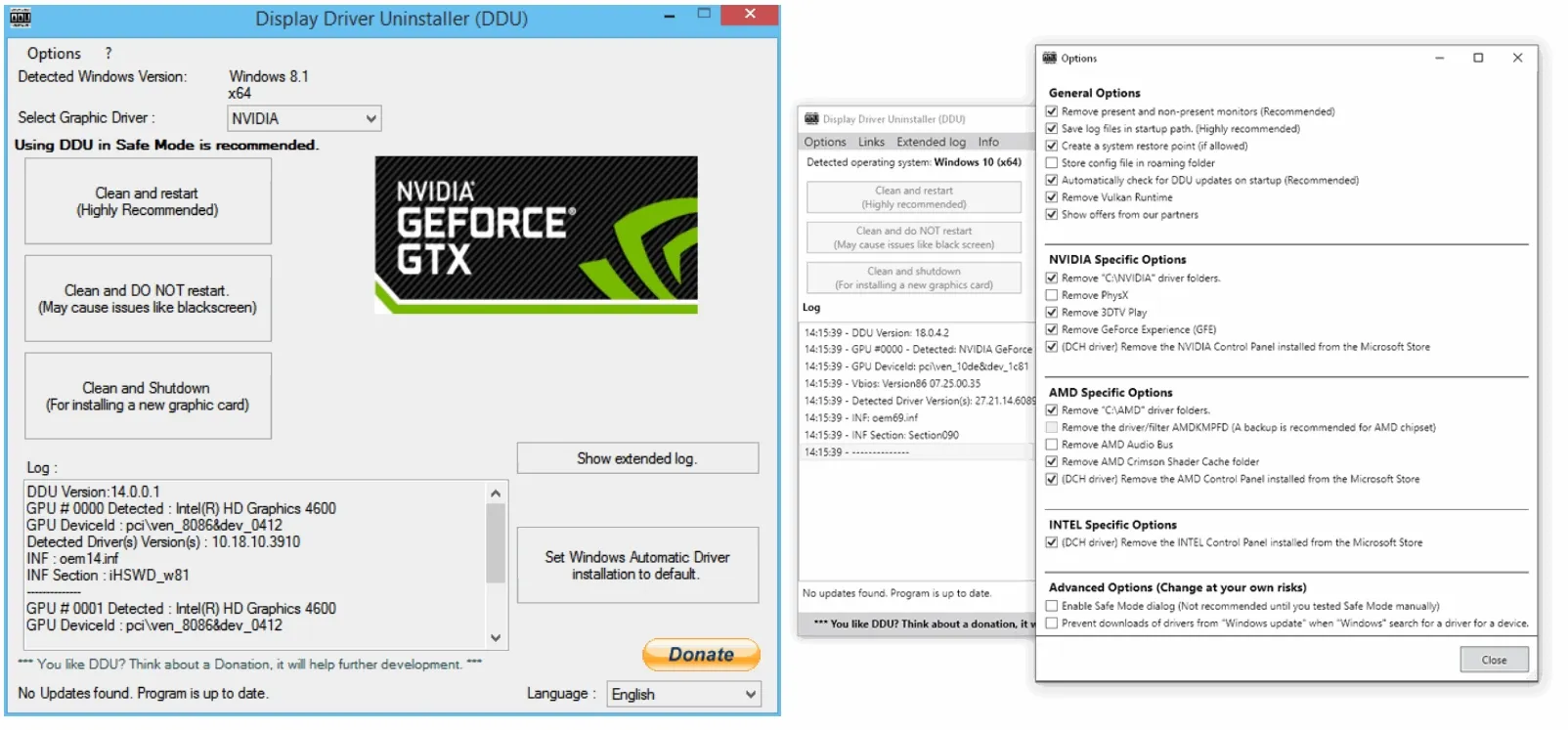
Display Driver Uninstaller (DDU) è lo strumento standard per rimuovere completamente i driver grafici, inclusi file residui, chiavi di registro e cartelle temporanee che il disinstallatore ufficiale lascia indietro. Usarlo prima di ogni cambio major di driver previene crash, artefatti e incompatibilità.
⚠️

Attenzione: DDU va eseguito in Modalità Provvisoria (Safe Mode) per garantire che i driver NVIDIA non siano caricati in memoria. Non usarlo con Windows in esecuzione normale se vuoi un risultato davvero pulito.

Procedura passo per passo

  1. Scarica DDU

    Vai su guru3d.com/files/downloads/display-driver-uninstaller-download/ e scarica l'ultima versione. È un file ZIP: estrailo in una cartella dedicata sul Desktop.

  2. Scarica già i nuovi driver NVIDIA

    Prima di entrare in Safe Mode, scarica il pacchetto del nuovo driver da NVIDIA e salvalo sul Desktop. Non potrai navigare Internet in Safe Mode.

  3. Avvia in Modalità Provvisoria

    Vai in Impostazioni → Sistema → Ripristino → Avvio avanzato → Riavvia ora. Poi: Risoluzione dei problemi → Opzioni avanzate → Impostazioni di avvio → Riavvia → premi 4 (Modalità sicura).

  4. Avvia DDU.exe come Amministratore

    Nella schermata principale di DDU seleziona GPU come tipo di dispositivo e NVIDIA come produttore. Poi clicca "Clean and restart".

  5. Installa i nuovi driver

    Dopo il riavvio in Windows normale, esegui il pacchetto scaricato in precedenza come Amministratore → Installazione Personalizzata → spunta "Esegui installazione pulita" per sicurezza aggiuntiva.

ℹ️

Usa DDU anche quando passi da una GPU AMD ad una NVIDIA (o viceversa), oppure quando riscontri crash di sistema, schermate blu correlate ai driver o artefatti visivi persistenti.

⚙️
3. NVIDIA Control Panel

L'NVIDIA Control Panel (NCP) è il pannello di controllo classico, accessibile dal tasto destro sul desktop o cercando "NVIDIA Control Panel" nel menu Start. Permette di configurare le impostazioni grafiche globali e per singola applicazione, gestire il display e le uscite video.

3D Settings → Gestisci impostazioni 3D

La sezione più importante per il gaming. Puoi impostare un profilo globale o uno per ogni gioco. Le impostazioni chiave sono discusse in dettaglio nella tabella impostazioni più avanti.

Modalità a bassa latenza (NVIDIA Reflex)

In NCP, sotto Latenza bassa modalità, imposta "Ultra" per massimizzare la reattività nei giochi competitivi (FPS, Battle Royale). Nei giochi che supportano NVIDIA Reflex nativamente, usa quella opzione in-game che è più precisa.

Synchronizzazione verticale e G-SYNC

Se hai un monitor G-SYNC (o FreeSync compatibile), abilita G-SYNC in Imposta G-SYNC e imposta la V-Sync su "Use the 3D application setting" nelle impostazioni globali. La combinazione G-SYNC + V-Sync in-game disabilitata e un frame cap appena sotto il massimo del monitor è la configurazione ottimale per latenza bassa e assenza di tearing.

💡

Setup ottimale G-SYNC: Abilita G-SYNC → In-game V-Sync OFF → Imposta frame cap a refresh rate del monitor − 3 fps (es. 141 fps su un monitor 144Hz) tramite RTSS o l'opzione in-game.

Impostazioni colore

In Modifica impostazioni colore video → imposta l'intervallo dinamico su Full (0-255) se il tuo monitor è collegato via HDMI o DisplayPort su una GPU. Evita di lasciarlo su "Limited" per non perdere dettaglio nelle ombre.

🎮
4. NVIDIA App

La NVIDIA App ha sostituito GeForce Experience nel 2024. È più leggera, non richiede login obbligatorio e centralizza aggiornamenti driver, overlay, ottimizzazione automatica dei giochi e streaming.

Funzionalità principali per i gamer

🔀 Driver Update

Automatico / Manuale

Notifiche automatiche per i Game Ready Driver. Consente di installare i driver direttamente dall'app senza visitare il sito NVIDIA.

🌟 Ottimizzazione giochi

Per-game tuning

Ottimizza automaticamente le impostazioni grafiche del gioco in base alla tua GPU. Puoi poi regolare manualmente il cursore qualità/performance.

🎥 ShadowPlay / Overlay

Alt+Z

Registrazione e cattura screenshot con impatto minimo sulle performance. L'overlay in-game mostra FPS, latenza, temperatura GPU e VRAM in uso.

🌷 Filtri Freestyle

Alt+F3

Applica filtri visivi (sharpening, HDR, bloom) in qualsiasi gioco senza modificarne i file. Utile per migliorare la leggibilità o il contrasto.

Impostare l'overlay performance in-game

  1. Apri NVIDIA App → Impostazioni → Overlay in-game

    Abilita l'overlay e configura la scorciatoia (default Alt+Z).

  2. Personalizza i contatori HUD

    In-game premi Alt+R per aprire il pannello performance. Abilita FPS, frame time, GPU %, GPU temp, VRAM used. Posiziona il widget nell'angolo preferito.

⚠️

Nota sulla privacy: A differenza di GeForce Experience, NVIDIA App non richiede obbligatoriamente un account NVIDIA per le funzioni base. Il login è necessario solo per funzioni cloud come la sincronizzazione delle impostazioni tra PC.

🔎
5. NVIDIA Profile Inspector

NVIDIA Profile Inspector (NVPI) è uno strumento di terze parti (open source, di Orbmu2k) che espone centinaia di parametri nascosti del driver NVIDIA non accessibili dal Control Panel. Permette il tuning avanzato per singolo gioco o profilo globale.

ℹ️

Scarica NVPI dall'unica fonte ufficiale: github.com/Orbmu2k/nvidiaProfileInspector. È un file portabile, nessuna installazione necessaria. Esegui sempre come Amministratore.

Parametri chiave da modificare

  1. Frame Rate Limiter (0x00a879cf)

    Imposta un cap FPS preciso a livello driver. Più preciso di molti cap in-game. Usa insieme a G-SYNC per la latenza ottimale. Valore in MHz: es. 141000 per 141 FPS.

  2. Texture Filtering - LOD Bias (DX) / (OGL)

    Impostando il valore su "Clamp" si evita il blurring delle texture in movimento. Molti gamer lo usano in combo con AF anisotropico forzato per texture più nitide.

  3. Anisotropic Filtering Mode → "User-defined / Off" + AF level 16x

    Forza l'AF a 16x indipendentemente dalle impostazioni in-game. Impatto minimo sulle performance sulle GPU moderne, qualità visiva nettamente migliore sulle texture in angolo.

  4. NVIDIA Predefined FXAA Usage → "Disallowed"

    Disabilita completamente l'FXAA forzato dal driver che può causare blurring indesiderato in alcuni titoli.

  5. Shader Cache → Abilitato (default)

    Assicurati che lo shader cache sia attivo. Accelera i tempi di caricamento nei giochi che compilano gli shader al primo avvio.

💡

Pro tip: Prima di modificare un profilo di gioco specifico, cerca il nome del gioco nella lista profili. NVIDIA mantiene profili pre-configurati per centinaia di titoli. Lavora su quello esistente invece di crearne uno nuovo.

🌟
6. Modalità DLSS: Guida alla Scelta

DLSS (Deep Learning Super Sampling) è la tecnologia di upscaling AI di NVIDIA. Con DLSS 4 e le GPU RTX 50, è disponibile il Multi Frame Generation che può generare fino a 3 frame sintetici per ogni frame nativo. Scegliere la modalità giusta dipende dalla risoluzione nativa del tuo monitor e dalla GPU che hai.

Ultra Performance
Render: 33% — 3x upscale

Solo per risoluzioni molto alte (4K su GPU entry-mid). Qualità visiva ridotta, massimo boost FPS. Sconsigliato per gaming competitivo.

Performance
Render: 50% — 2x upscale

Buon boost FPS con qualità accettabile. Ideale su GPU mid a risoluzioni 2K o 4K. Visivamente inferiore a Quality in titoli dettagliati.

Balanced
Render: 58% — 1.72x upscale

Buon compromesso qualità/performance. Ottimo per GPU sweet-spot su 1440p. Spesso impercettibile rispetto a Quality in movimento.

Quality
Render: 67% — 1.5x upscale

La modalità raccomandata per la migliore qualità visiva con DLSS. Ottima su GPU high-end a 4K. Difficile distinguerla dal nativo in molti giochi.

DLAA
Render: 100% — nativo

Deep Learning Anti-Aliasing: usa DLSS a risoluzione nativa per il miglior anti-aliasing AI possibile. Nessun boost FPS, solo qualità visiva superiore.

Frame Generation e Multi Frame Generation

La Frame Generation (disponibile su RTX 40+) e la Multi Frame Generation (RTX 50 series, fino a 3x) generano frame aggiuntivi tra quelli renderizzati, moltiplicando gli FPS percepiti. Importante: aumentano gli FPS ma non riducono la latenza — usare sempre con NVIDIA Reflex abilitato per compensare.

⚠️

Frame Generation e giochi competitivi: La Frame Generation aggiunge latenza. Per sparatutto competitivi (CS2, Valorant, Apex) è preferibile disabilitarla e puntare a FPS nativi elevati con DLSS Quality/Balanced.

Aggiornare la DLL di DLSS nei giochi

Non tutti i giochi vengono aggiornati con le versioni più recenti di DLSS. Puoi sostituire manualmente il file nvngx_dlss.dll nella cartella del gioco con la versione più recente scaricabile da dlss.to. Questo può migliorare la qualità e abilitare nuove modalità anche in giochi meno aggiornati.

🛰
7. Impostazioni BIOS per GPU NVIDIA

Il BIOS offre impostazioni che impattano direttamente le performance e la stabilità della GPU. Queste opzioni sono spesso trascurate ma possono fare una differenza concreta, specialmente per il rebar e il PCIe bandwidth.

Resizable BAR (ReBAR)

→ Abilitato

Permette alla CPU di accedere all'intera VRAM della GPU in un colpo solo invece che in blocchi da 256MB. Migliora le performance fino al 10-15% in certi titoli su CPU Intel 10a+ gen e AMD Ryzen 3000+.

PCIe Generation

→ Auto / Gen 5 (se supportato)

Imposta la generazione PCIe su Auto o sulla massima supportata da GPU e motherboard. Le RTX 40 usano PCIe 4.0 ×16, le RTX 50 supportano PCIe 5.0 ×16 (raddoppio di banda).

Above 4G Decoding

→ Abilitato

Necessario per abilitare Resizable BAR. Senza questa opzione attiva, ReBAR non funziona. Disponibile nella sezione PCI/PCIe del BIOS su quasi tutte le motherboard moderne.

XMP / EXPO (RAM)

→ Profilo 1 (XMP/EXPO)

Non riguarda direttamente la GPU ma impatta le performance. Una RAM lenta è un bottleneck spesso sottovalutato. Abilita il profilo XMP/EXPO per raggiungere le velocità nominali dei tuoi moduli.

Integrated Graphics

→ Disabilitata / PCI-E First

Se hai CPU con grafica integrata (iGPU), assicurati che il BIOS usi la GPU dedicata come display primario. Imposta "Primary Display" su PCI-E e disabilita l'iGPU se non la usi.

ASPM (PCIe Power Management)

→ Disabilitato (gaming)

Active State Power Management può causare micro-stuttering in alcuni sistemi gaming. Disabilitandolo si sacrifica il risparmio energetico in idle ma si ottiene maggiore stabilità nei frame time.

💡

Verifica ReBAR attivo: Dopo aver abilitato le opzioni BIOS, apri NVIDIA Control Panel → Informazioni di sistema → cerca "Resizable BAR: Sì". In alternativa usa GPU-Z, scheda "Advanced" → cerca il flag BAR.

📋
8. Tabella Impostazioni Ottimali del Driver

La tabella seguente raccoglie le impostazioni 3D ottimali del driver NVIDIA per il gaming. Le impostazioni sono configurabili nel Pannello di Controllo NVIDIA → Gestisci impostazioni 3D oppure tramite NVIDIA Profile Inspector. Alcuni parametri appaiono nei profili per-game della NVIDIA App per i giochi inclusi nel Gaming Audio Tuner e altri titoli supportati.

ImpostazioneValore consigliatoTipoNote
Modalità a bassa latenzaUltraLatenzaInvia i frame alla GPU il più tardi possibile. Riduci il pre-rendering a 1 frame.
Sincronizzazione verticale (V-Sync)Off (con G-SYNC)
On (senza G-SYNC)
LatenzaCon G-SYNC attivo, disabilita V-Sync in-game. Senza G-SYNC, abilitala per evitare tearing.
Filtro anisotropico16xQualitàForza 16x. Impatto trascurabile sulle GPU moderne, qualità texture drasticamente migliore.
Texture filtering – QualitàHigh PerformancePerformancePer gaming competitivo. "Quality" per gaming cinematografico/offline.
Texture filtering – LOD Bias (DX)ClampQualitàEvita blurring delle texture in movimento. Solo su NVPI.
Shader Cache SizeDriver Default (10GB+)PerformanceAumenta se hai spazio su SSD. Riduce gli hitching al primo avvio dei giochi con molti shader.
NVIDIA Reflex Low LatencyAbilitato + BoostLatenzaRiduce la system latency. Usa l'opzione in-game dove disponibile (più precisa del driver).
CUDA – GPU su cui eseguireGPU discreta (no iGPU)PerformanceAssicurati che solo la GPU dedicata sia selezionata per i carichi CUDA/render.
Frame Rate LimiterRefresh − 3 fps (es. 141)LatenzaMantiene la GPU "headroom" per G-SYNC. Usa RTSS o opzione in-game per maggiore precisione.
DSR – FattoriOff (gaming) / 4x (screenshot)QualitàDynamic Super Resolution: utile per screenshot di qualità, pesante per gaming quotidiano.
Smoothing OpenGL GDIOffPerformanceDisabilita il filtro sulle finestre GDI, riduce il consumo CPU.
Preferred Refresh RateHighest availablePerformanceForza il refresh rate massimo del monitor in tutte le applicazioni 3D.
Triple Buffering OpenGLOffLatenzaDisabilita il triple buffering OpenGL per ridurre la latenza nei giochi che lo usano.
Anti-aliasing – FXAAOffQualitàFXAA del driver è blurry. Preferisci TAA/DLAA nativi o DLSS in-game.
DLSS / Image ScalingDipende dal giocoQualitàVedi sezione DLSS. Quality per qualità, Balanced per compromesso, Performance per max FPS.
▶ Profili per-game consigliati (Gaming Audio Tuner)
Cyberpunk 2077DLSS Quality + FG + Reflex+BoostQualitàAbilita Path Tracing solo su RTX 4080+ o RTX 50 series. DLSS Quality a 4K, Balanced a 1440p.
Call of Duty (Warzone/BO6)DLSS Balanced + Reflex Ultra + FG offLatenzaGioco competitivo: massimizza FPS nativi e Reflex. FG aggiunge latenza: evitala.
FortniteDLSS Performance + Reflex+Boost + FGPerformanceFortnite supporta DLSS 4 nativamente. Performance mode + FG per massimi FPS su 1080p/1440p.
Apex LegendsDLSS Balanced + Reflex+Boost + V-Sync offLatenzaTitolo competitivo: niente FG, massimo Reflex, cap FPS a 190-200 per stabilità su 165Hz.
Hogwarts LegacyDLSS Quality + FG + Ray Tracing MediumQualitàTitolo prettamente single-player: priorità visiva. FG efficace data la bassa latenza richiesta.
Counter-Strike 2V-Sync off + Reflex Ultra + cap FPS monitor+1LatenzaCS2 non supporta DLSS. Punta a FPS stabili ben oltre il refresh rate del monitor per latenza minima.
ValorantDLSS off + Reflex Ultra + FPS 400+ capLatenzaGame engine leggero: non serve DLSS. Cerca FPS altissimi nativi (400+ se la GPU lo permette) per latenza minima.
Alan Wake 2DLSS Quality + FG + Path TracingQualitàShowcase tecnico ray tracing. Path Tracing su RTX 4080 Super+ / RTX 5070 Ti+. DLSS Quality imperdibile.
💡

Ottimizza anche l'Audio: Dopo aver ottimizzato la grafica, non dimenticare di assicurarti anche l'AUDIO PERFETTO! Dai un'occhiata al mio tutorial e crea l'equalizzazione perfetta per le tue cuffie col Gaming Audio Tuner.

🔥
9. Le GPU NVIDIA Consigliate nel 2026

La scelta della GPU giusta dipende dalla risoluzione del tuo monitor e dal budget disponibile. Ecco le nostre raccomandazioni divise per fascia di mercato, tenendo conto del rapporto performance/prezzo attuale e del supporto alle tecnologie NVIDIA più recenti (DLSS 4, Multi Frame Generation, Reflex 2).

🟢 Entry Level · 1080p Gaming
🟢 Entry Level · 1080p

NVIDIA GeForce RTX 5060

Ideale per 1080p · Ultra settings
  • ArchitetturaBlackwell
  • VRAM8 GB GDDR7
  • DLSS4 + Multi Frame Gen
  • Target risoluzione1080p Ultra / 1440p Med
  • TDP~150W
🛒 Vedi su Amazon →
🟥 Sweet Spot · 1440p Gaming
★ Sweet Spot · Top Pick

NVIDIA GeForce RTX 5070 Ti

Ideale per 1440p · Ultra + Ray Tracing
  • ArchitetturaBlackwell
  • VRAM16 GB GDDR7
  • DLSS4 + Multi Frame Gen
  • Target risoluzione1440p Ultra / 4K DLSS
  • TDP~285W
🛒 Vedi su Amazon →
🌟 Sweet Spot · Gen Precedente

NVIDIA GeForce RTX 4070 Ti Super

Ottimo rapporto Q/P · 1440p
  • ArchitetturaAda Lovelace
  • VRAM16 GB GDDR6X
  • DLSS3.5 + Frame Gen
  • Target risoluzione1440p Ultra / 4K DLSS Q
  • TDP285W
🛒 Vedi su Amazon →
👑 King · 4K Gaming
👑 King · Top Performance

NVIDIA GeForce RTX 5080

4K nativo · Path Tracing · Max settings
  • ArchitetturaBlackwell
  • VRAM16 GB GDDR7
  • DLSS4 + Multi Frame Gen
  • Target risoluzione4K Ultra + PT
  • TDP360W
🛒 Vedi su Amazon →
👑 King · Gen Precedente

NVIDIA GeForce RTX 4080 Super

4K eccellente · Spesso in offerta
  • ArchitetturaAda Lovelace
  • VRAM16 GB GDDR6X
  • DLSS3.5 + Frame Gen
  • Target risoluzione4K Ultra
  • TDP320W
🛒 Vedi su Amazon →
ℹ️

I link Amazon sono affiliati ingame-pc.it. Il prezzo finale può variare. Per gli ultimi prezzi aggiornati clicca su "Vedi su Amazon" — le offerte flash cambiano quotidianamente.

🔥
10. MSI Afterburner: OC e Monitoring

MSI Afterburner è lo strumento di overclock e monitoraggio GPU più diffuso al mondo, compatibile con tutte le schede NVIDIA (e AMD) indipendentemente dal produttore. Permette di alzare il clock della GPU e della VRAM, aumentare la power limit, regolare le curve della ventola e visualizzare un HUD in-game dettagliato tramite RivaTuner Statistics Server (RTSS).

ℹ️

Scarica sempre Afterburner dal sito ufficiale msi.com/Landing/afterburner. Il pacchetto include automaticamente RivaTuner Statistics Server (RTSS), necessario per l'overlay in-game e il frame cap preciso. Installa entrambi.

Interfaccia principale e parametri

Core Clock (MHz)

+50 → +150 MHz

Offset sul boost clock della GPU. Valori tipici di stabilità vanno da +80 a +130 MHz. Testa con benchmark come 3DMark o sessioni di gioco prolungate.

Memory Clock (MHz)

+500 → +1500 MHz

Le VRAM GDDR6X e GDDR7 reagiscono bene all'OC di memoria. Inizia con +500 e sali gradualmente. Artefatti visivi = troppo alto, abbassa subito.

Power Limit (%)

+10% → +20%

Aumenta il TDP massimo disponibile alla GPU. Spesso necessario per sostenere un Core Clock OC senza che la GPU throttle per limite di potenza.

Core Voltage (%)

Lascia su Auto

Per OC base, lascia il voltaggio in automatico. Il voltage tuning manuale è per utenti avanzati e richiede un multimetro o il Curve Editor per farlo in sicurezza.

Fan Speed

Curva personalizzata

Definisci una curva ventola aggressiva durante l'OC: mantieni la GPU sotto gli 80°C per la massima stabilità. Usa il pulsante a forma di ventola per aprire l'editor della curva.

Profili (1–5)

Salva sempre

Afterburner supporta 5 profili salvabili. Crea un profilo "Gaming OC", uno "Silent" (ventole basse, no OC) e uno "Stock" per tornare ai default con un click.

Procedura di Overclock Sicuro (Passo per Passo)

  1. Parti dai valori stock e testa la stabilità base

    Prima di toccare qualsiasi slider, esegui 10 minuti di 3DMark Time Spy o una sessione di gioco per registrare le temperature e i clock base della tua GPU specifica.

  2. Alza il Power Limit al massimo consentito

    Trascina il cursore Power Limit fino al massimo disponibile (di solito +20% o +25%). Questo dà alla GPU il margine energetico per sostenere clock più alti senza throttling.

  3. Aumenta il Core Clock a step di +25 MHz

    Imposta +50 MHz, applica con il tasto ✓, lancia 3DMark o gioca per 15 minuti. Se stabile, aggiungi altri +25 MHz. Ripeti finché il sistema crasha o mostra artefatti.

  4. Torna indietro di un step al primo segno di instabilità

    Crash, schermata nera momentanea o artefatti colorati significano che hai superato il limite. Abbassa di 25–50 MHz e ri-testa. Il valore stabile è quello a cui torna tutto normale.

  5. Overclocking della memoria VRAM

    Una volta stabile il Core Clock, prova ad alzare il Memory Clock a step di +100 MHz. Artefatti visivi in-game (pixel colorati, texture corrotte) indicano OC memoria troppo aggressivo.

  6. Salva il profilo e abilita l'avvio automatico

    Vai in Impostazioni → Generale → spunta "Avvia con Windows" e "Applica OC all'avvio". Salva il profilo nel slot 1. Afterburner applicherà l'OC automaticamente ad ogni accensione.

RivaTuner Statistics Server (RTSS) — Frame Cap e OSD

RTSS si installa insieme ad Afterburner ed è il motore che alimenta l'overlay in-game. Le sue due funzioni principali per i gamer sono il frame cap preciso e l'On-Screen Display (OSD) personalizzabile.

Framerate Limit

Refresh − 3 fps

Il frame cap di RTSS è il più preciso disponibile (meglio di quello in-game o di NVIDIA). Imposta 141 su un monitor 144Hz, 237 su 240Hz. Riduce drasticamente il consumo GPU in idle tra un frame e l'altro.

OSD (On-Screen Display)

Personalizzabile

Configura l'HUD dall'interfaccia di Afterburner → sezione Monitoring → spunta le voci da mostrare. Visualizza FPS, frame time, GPU temp, VRAM used, CPU%, fan speed e molto altro.

Scan line sync

Per utenti avanzati

Alternativa alla V-Sync che riduce il tearing sincronizzando il flip del frame a una specifica scan line del monitor. Utile su monitor senza G-SYNC per ottenere latenza bassa senza tearing.

💡

Combinazione ottimale: Afterburner OC + RTSS frame cap (refresh−3) + G-SYNC abilitato + NVIDIA Reflex Ultra in-game. Questa combinazione massimizza sia le performance che la stabilità frame time, ottenendo la latenza più bassa possibile senza tearing.

⚠️

OC e garanzia: L'overclock della GPU avviene a rischio dell'utente. Sebbene un OC moderato sia generalmente sicuro, temperature eccessive o tensioni elevate nel lungo periodo possono ridurre la vita della scheda. Monitora sempre le temperature e non superare gli 85°C sotto carico.

🏆
10. Checklist Finale e Conclusioni

Hai completato la guida. Ecco una checklist rapida per assicurarti di aver applicato tutte le ottimizzazioni:

  1. Driver puliti installati con DDU

    Nessun residuo dai driver precedenti. Installazione personalizzata con solo i componenti necessari.

  2. NVIDIA Control Panel configurato

    Latenza bassa Ultra, V-Sync in base al monitor, filtro anisotropico 16x forzato, colore Full Range.

  3. NVIDIA App operativa

    Overlay performance attivo con FPS, temp, VRAM. Driver aggiornati. ShadowPlay configurato se usi la registrazione.

  4. Profile Inspector tweakato

    Frame limiter impostato, LOD Bias su Clamp, FXAA disabilitato, AF 16x forzato.

  5. DLSS configurato per ogni gioco

    Quality/Balanced per titoli cinematografici, Performance per massimi FPS, DLAA dove hai headroom.

  6. BIOS: ReBAR e Above 4G attivi

    Verifica in NVIDIA Control Panel → Info sistema che ReBAR risulti abilitato.

  7. XMP/EXPO attivo sulla RAM

    Verifica in CPU-Z che la RAM giri alle frequenze nominali (es. 6000 MT/s su DDR5).

Con tutte queste ottimizzazioni applicate avrai estratto il massimo dalla tua GPU NVIDIA. Ricorda: il tuning è un processo iterativo — testa le impostazioni in scenari reali di gioco e adattale in base ai tuoi obiettivi (massima qualità vs massima fluidità vs latenza minima). Buon gaming!

🎯 Vuoi una build ottimizzata?

Scopri le nostre build gaming consigliate per ogni fascia di prezzo, già ottimizzate per le GPU NVIDIA di questa guida.

Esplora le Build Consigliate →

Potrebbe Interessarti Anche...

Configuratore
Una selezione con tutti i componenti essenziali di cui hai bisogno, che bilancia prestazioni e prezzo.
Vai al Configuratore
Builds
Configurazioni ottimizzate per fascia di prezzo e finalità, che tu sia un atleta e-sport oppure uno studente, tenendo sempre d’occhio il portafogli. Fidati…e non te ne pentirai
Vai alle Builds