Audio di Gioco indimenticabile con Voicemeeter Banana
Capire come catturare l’audio di gioco con Voicemeeter Banana è fondamentale per analizzare le frequenze corrette. Questa guida ti mostra come configurare il loopback virtuale su Windows e catturare la firma spettrale di qualsiasi gioco nativo con l’iNgame PC Gaming Audio Tuner — tutto senza perdere l’audio in cuffia.
ParametricEQ.txt, puoi disinstallare completamente
Voicemeeter Banana — non è necessario tenerlo installato per usare l’equalizzazione
con Equalizer APO e Peace. È uno strumento temporaneo, usato esclusivamente
per catturare l’audio del gioco tramite Chrome.Come catturare l’audio di gioco con Voicemeeter Banana: perché serve un loopback virtuale?
Chrome può catturare audio via getDisplayMedia() solo dalle schede browser.
Un gioco nativo su Windows invia l’audio direttamente al driver della scheda audio di sistema —
un percorso che Chrome non può intercettare.
Un loopback virtuale è un driver software che crea una “scheda audio fittizia”: tutto ciò che vi entra viene re-instradato in modo che altri programmi, incluso Chrome, possano vederlo come sorgente di input. Voicemeeter Banana è la soluzione più diffusa e potente per questo scopo su Windows.
FIG. 1 — Flusso audio con Voicemeeter come intermediario ✅ Il vantaggio chiave: con questa configurazione senti il gioco normalmente dalle cuffie mentre Chrome cattura l’audio per l’analisi — senza interruzioni e senza dover modificare le impostazioni del gioco.Installare Voicemeeter Banana
Voicemeeter Banana è un software gratuito (donationware) di VB-Audio. Non richiede licenza — dopo 30 giorni compare un reminder per la donazione, ma il software continua a funzionare normalmente.
Scarica Voicemeeter BananaVai su vb-audio.com/Voicemeeter/banana.htm e scarica il pacchetto ZIP. Estrai il contenuto in una cartella temporanea.
Installa come AmministratoreClic destro su VoicemeeterProSetup.exe → “Esegui come amministratore”.
Segui la procedura guidata e clicca Install. L’installazione è rapida (~15 secondi).
Fondamentale: il driver audio virtuale si attiva solo dopo il riavvio. Senza riavvio i dispositivi virtuali non compaiono in Windows.
Verifica l’installazioneApri Impostazioni Windows → Sistema → Audio. Dovresti vedere “VoiceMeeter Input” e “VoiceMeeter Output” tra i dispositivi audio.
 ⚠️
Windows 11 e Core Isolation: se l’installazione fallisce, vai in
Sicurezza di Windows → Sicurezza dispositivo → Isolamento core
e disabilita temporaneamente “Integrità della memoria”. Riattivala dopo l’installazione.
⚠️
Windows 11 e Core Isolation: se l’installazione fallisce, vai in
Sicurezza di Windows → Sicurezza dispositivo → Isolamento core
e disabilita temporaneamente “Integrità della memoria”. Riattivala dopo l’installazione.Configurare Voicemeeter Banana
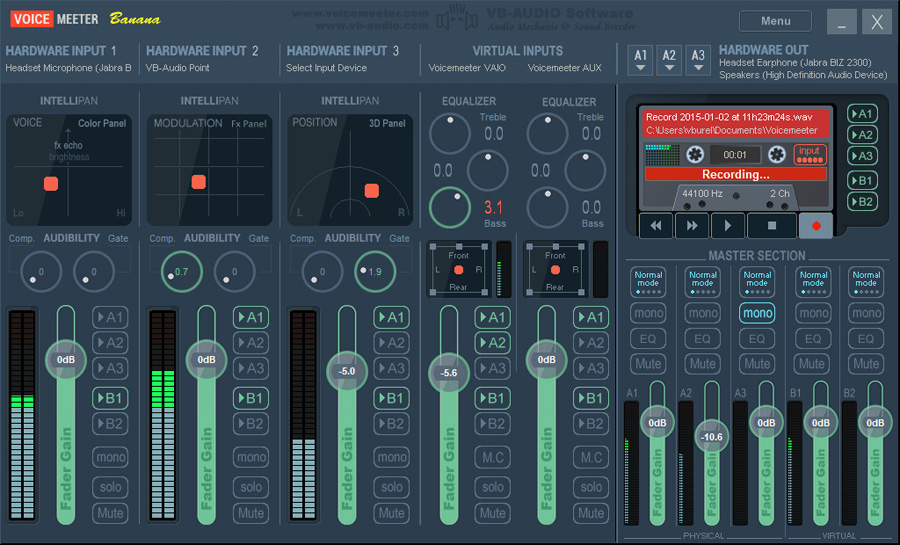
Avvia Voicemeeter Banana dal menu Start. L’interfaccia è divisa in tre sezioni: gli Hardware Inputs a sinistra, i Virtual Inputs al centro, e i Bus/Output a destra.
FIG. 2 — Interfaccia Voicemeeter Banana: configurazione per la cattura gaming2a — Imposta il device di output A1 (le tue cuffie)
- In alto a destra, clicca sul pulsante A1 nel pannello “Master Section”
- Nel menu a tendina, seleziona le tue cuffie o il tuo speaker principale
(es. “Realtek HD Audio”, “Headphones (USB Audio Device)”, ecc.) - Assicurati che il volume master sia a 0 dB (slider al centro)
2b — Imposta il Virtual Input (VAIO) come default di Windows
- Apri Impostazioni Windows → Sistema → Audio → Altre impostazioni audio
- Nella scheda Riproduzione, clic destro su “VoiceMeeter Input (VB-Audio VoiceMeeter VAIO)”
- Clicca “Imposta come dispositivo predefinito”
- Conferma con OK
2c — Attiva il routing su Virtual Input
Nel pannello VoiceMeeter Input (VAIO), assicurati che siano attivi:
- A1 — verde (invia l’audio alle cuffie, così senti il gioco normalmente)
- Lascia B1 disattivato per ora — lo attiveremo solo durante la cattura
Preparare Chrome per la cattura
Chrome cattura l’audio tramite la funzionalità di condivisione schermata. Il trucco sta nel selezionare come sorgente audio il dispositivo virtuale di Voicemeeter.
⚠️ Solo Chrome / Edge Chromium supportano la cattura audio desktop viagetDisplayMedia. Firefox non supporta questa funzionalità.
Usa sempre Chrome o Edge per l’Audio Analyzer.
FIG. 4 — Dialog Chrome: seleziona la scheda del gioco e spunta “Condividi audio”
🔴
L’errore più comune: dimenticare di spuntare “Condividi audio scheda”.
Senza questa spunta Chrome condivide solo il video — l’Audio Analyzer non riceve alcun suono
e il CSV risultante sarà piatto o pieno di NaN.

Registrare l’audio del gioco
Ora hai tutto il necessario. Segui questa sequenza ogni volta che vuoi analizzare un gioco:
Avvia Voicemeeter BananaAprilo dal menu Start. Verifica che il VU meter sul canale VAIO si muova quando hai audio in riproduzione (es. apri Spotify o YouTube per testare). Se il VU meter è fermo, l’audio non passa — controlla che VAIO sia il dispositivo predefinito.
Attiva B1 sul canale VAIONell’interfaccia Voicemeeter, sul pannello VoiceMeeter Input, clicca il pulsante B1 per illuminarlo (diventerà arancione/giallo). Questo invia l’audio anche verso l’output virtuale B1 che Chrome può catturare. A1 rimane attivo — continuerai a sentire tutto dalle cuffie.
Apri l’iNgame PC Gaming Audio TunerVai alla pagina dell’analyzer, seleziona la tab “🎙 Cattura gameplay” nello Step 01, poi clicca ▶ AVVIA CATTURA.
Seleziona la scheda nel dialog ChromeNel popup di condivisione, scegli la scheda del browser dove stai riproducendo l’audio di gioco. Spunta “Condividi audio scheda”. Clicca Condividi — il timer REC si avvierà.
Gioca per 30–60 secondiPiù l’audio è vario (combattimento, ambienti, effetti sonori, musica) più la curva risultante sarà rappresentativa. Evita silenzi prolungati. Guarda il grafico nell’analyzer: le barre devono muoversi in tempo reale.
Ferma la cattura e analizzaClicca ■ FERMA E CONGELA. L’analyzer calcola la media di tutti i frame catturati ed elimina i transienti. La curva si visualizza in viola sul grafico — pronta per l’Auto-EQ nello Step 03.
FIG. 5 — Gaming Audio Tuner durante la cattura: il grafico si aggiorna in tempo reale 💡 Suggerimento: per giochi con audio molto dinamico (es. Tarkov, Hunt) registra almeno 60 secondi includendo sia momenti di combattimento che di movimento silenzioso. La media temporale su più frame darà una curva più stabile.Disinstallare Voicemeeter dopo la cattura
Una volta che hai catturato l’audio del gioco, generato il target e scaricato
il file ParametricEQ.txt, se non desidere catturare l’audio di altri giochi, Voicemeeter Banana non ti serve più.
Puoi rimuoverlo completamente — l’equalizzazione con Peace e Equalizer APO
funziona in modo totalmente indipendente.
ParametricEQ.txt è stato importato in Peace con successo.
Da quel momento, l’EQ è attivo via Equalizer APO — un driver di sistema che non
richiede nessuna app in esecuzione.Come disinstallare correttamente
Ripristina il dispositivo audio predefinitoPrima di disinstallare, riporta Windows al tuo dispositivo originale: Impostazioni → Sistema → Audio → Altre impostazioni audio → scheda Riproduzione → clic destro sulle tue cuffie o speaker → Imposta come predefinito. Verifica che il suono funzioni normalmente.
Chiudi VoicemeeterClicca con il tasto destro sull’icona nel system tray (vicino all’orologio) → Shut Down Voicemeeter. Non basta chiudere la finestra — il programma rimane attivo in background finché non lo spegni dal tray.
Disinstalla dal Pannello di controlloPannello di controllo → Programmi → Disinstalla un programma → cerca VoiceMeeter Banana → doppio clic → seleziona Uninstall nella finestra del programma. Conferma e attendi il completamento.
Riavvia il PCIl riavvio è necessario per rimuovere completamente il driver audio virtuale. Dopo il riavvio, i dispositivi “VoiceMeeter Input” e “VoiceMeeter Output” spariscono dall’elenco audio di Windows.
ℹ️ Verifica post-disinstallazione: dopo il riavvio, apri Impostazioni → Audio e conferma che le tue cuffie siano il dispositivo predefinito. Se senti audio normale, tutto è a posto. L’equalizzazione di Peace continuerà a funzionare indipendentemente.Troubleshooting
| Problema | Causa probabile | Soluzione |
|---|---|---|
| Curva piatta / NaN nel CSV | Checkbox “Condividi audio” non spuntata | Ferma la cattura, riavviala e assicurati di spuntare la casella audio nel dialog Chrome |
| Non sento più nulla dal gioco | A1 su VAIO non è attivo | In Voicemeeter, clicca A1 sul pannello VoiceMeeter Input finché diventa verde |
| Il VU meter in Voicemeeter è fermo | VAIO non è il dispositivo predefinito | Vai in Impostazioni Audio → Riproduzione → imposta VoiceMeeter Input come predefinito |
| Audio distorto / crackling | Sample rate mismatch | In Voicemeeter → Menu → System Settings → imposta 48000 Hz. Stessa cosa nel pannello avanzato del dispositivo Windows |
| Chrome non mostra “Condividi audio” | Stai selezionando “Schermo intero” o “Finestra” invece di “Scheda” | Nella dialog, seleziona la tab Scheda — solo le schede supportano la condivisione audio |
| Il gioco è un’app nativa (.exe), non un browser | Chrome non può intercettare audio da app native | Attiva B1 su VAIO in Voicemeeter → seleziona una scheda qualsiasi in Chrome (anche vuota) → l’audio di tutto Windows passerà tramite VAIO e sarà catturato |
Riepilogo rapido
Una volta sola: installa Voicemeeter Banana, imposta VAIO come default Windows, configura A1 sulle cuffie. Prima di ogni analisi: avvia Voicemeeter → attiva B1 su VAIO → avvia il gioco. In Chrome: apri il Gaming Audio Tuner → Avvia Cattura → seleziona scheda + spunta “Condividi audio” → gioca 30–60s → Ferma. Dopo l’analisi: completa Step 02 e Step 03 del Gaming Audio Tuner → importa ilParametricEQ.txt in Peace → disinstalla Voicemeeter Banana (non serve più).